

Qt程序打包成exe可执行文件图文教程
- 时间:2015年04月02日 15:31:49 来源:魔法猪系统重装大师官网 人气:12490


很多Qt爱好者想发布自己的Qt软件,但却发现在其他没有安装Qt SDK的机器上无法运行,这就是本文想要说明的问题。现在网上大部分软件都要发布自己开发的应用程序,都会打包到exe文件中,待安装完exe文件后,就会生成很多小文件,其实原理都一样,只是各自使用的打包工具不能罢了。
本文主要介绍在Windows平台如何打包自己的Qt程序,相对比较简单的,这并没有正规软件的向导流程。
在Windows系统中,要打包Qt程序,主要会用到3个工具包,分别是:
1.hap-depends 查看软件的依赖库(*.dll)
2. ASPack 动态链接库压缩软件
2.filepack 软件的打包工具
这三个在网上都有下载地址,本人在这里提供:
下载地址:
hap-depends + ASPack+ filepack
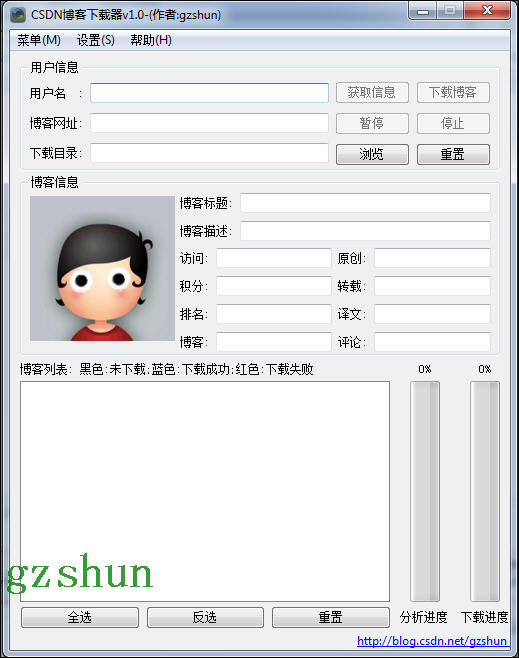
本文以《CSDN博客下载器》软件为例,以下是一些打包程序的详细步骤:
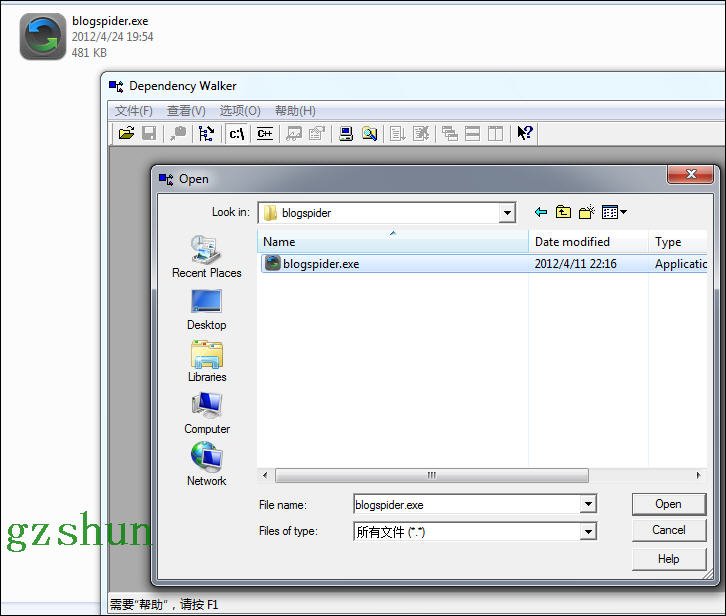
1.使用hap-depends工具打开Qt应用程序
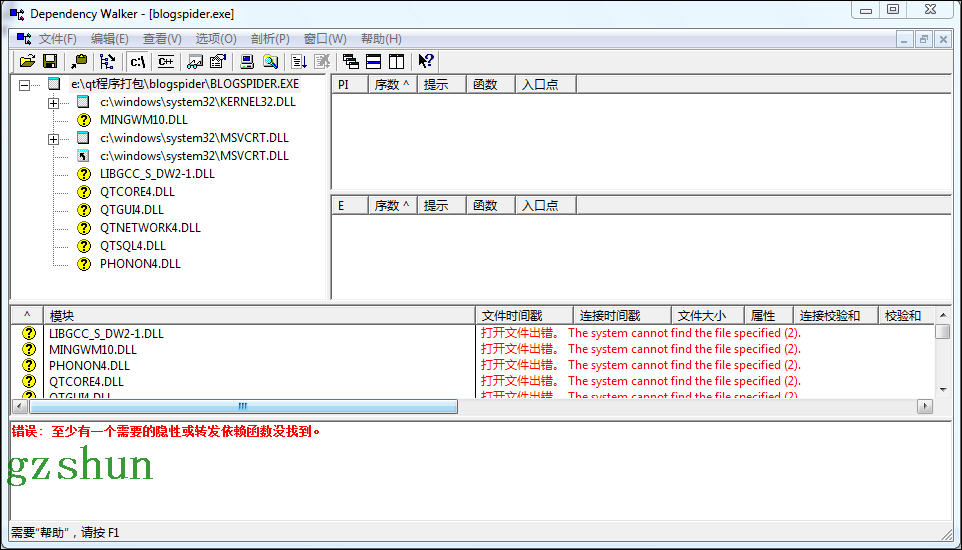
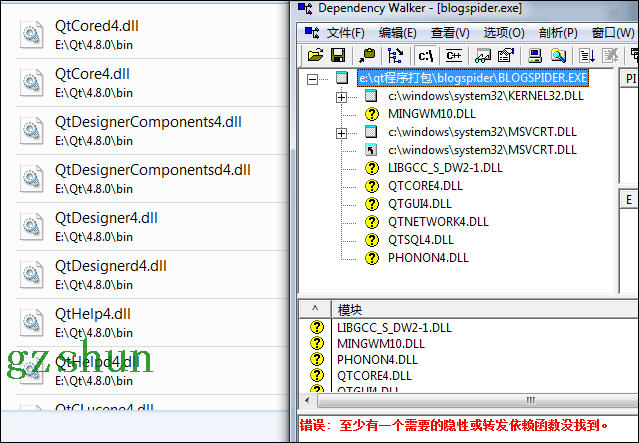
2.打开后,可以看到很多警告,那些警告(黄色问号)对应的库就是需要的动态链接库,到Qt的安装目录拷贝到应用程序的所在目录即可。
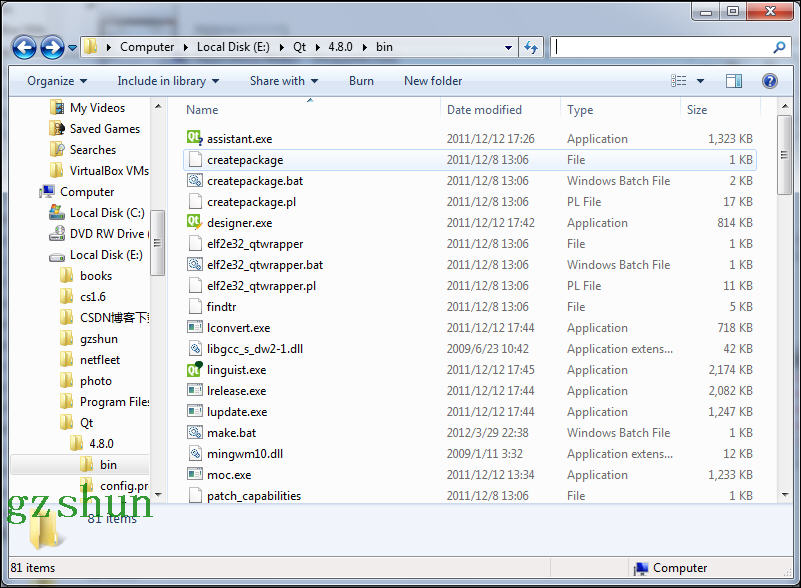
3.到Qt的安装目录,xx/Qt/4.8.0/bin,可以看到很多*.dll文件
4.这些都是Qt的动态链接库
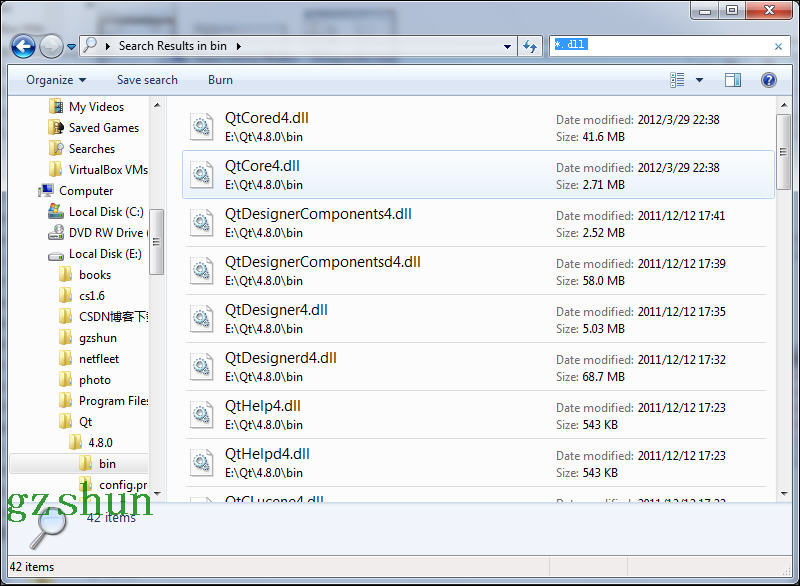
5.将警告对应的dll文件拷贝到Qt程序目录
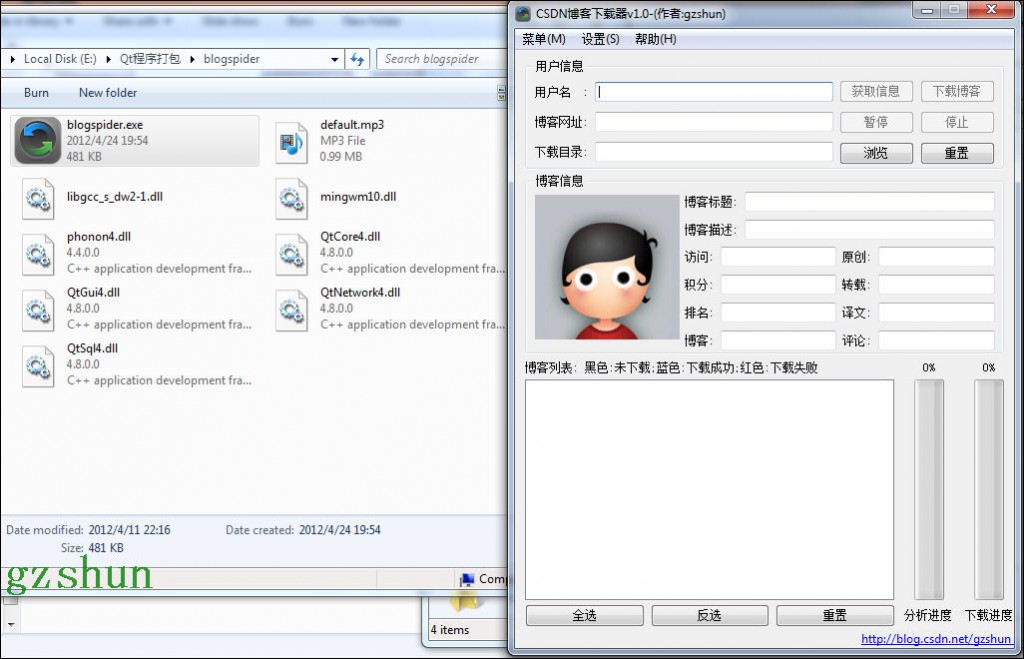
6.此时可以打开界面了,也能使用,但是在其他电脑是不正常的,因为程序中使用到了图片库,数据库驱动,以及播放视频库,需要使用这些插件。
7.Qt的plugins插件
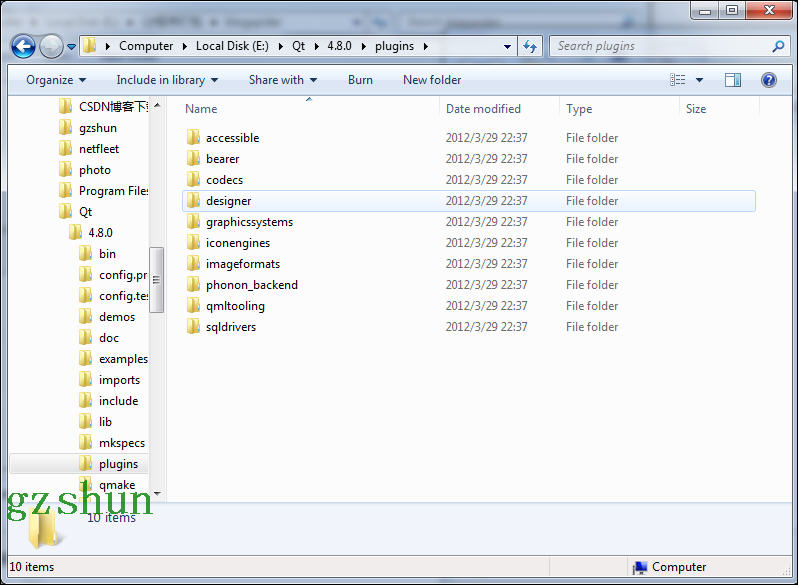
8.将插件拷贝到程序的目录,原来在plugins的sqldrivers目录,拷贝到这里也文件夹名称必须保持一致。
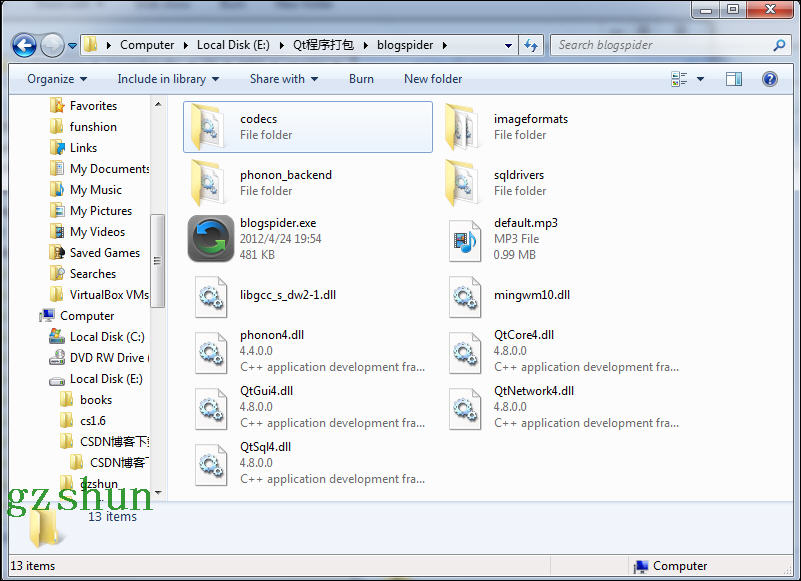
9.程序启动,拷贝到其他电脑也可以正常运行了。
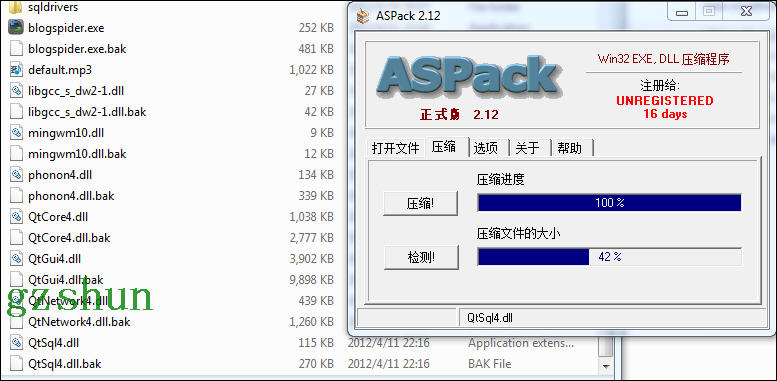
10.这是在压缩dll文件,大部分是可以,但有些会失败,所以在发布时,必须在多台电脑测试,从截图可以看到,原来的文件变成了以.bak结尾的,大小相差挺大。当然这一部不是必须的,因为后面的打包工具就可以压缩文件了。
11.开始打包Qt程序
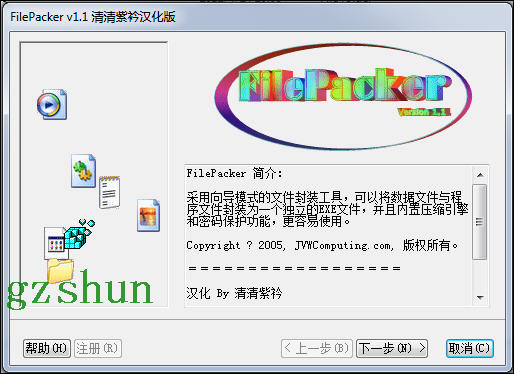
12.这工具很简单,下一步就行,然后选择程序对应的目录。
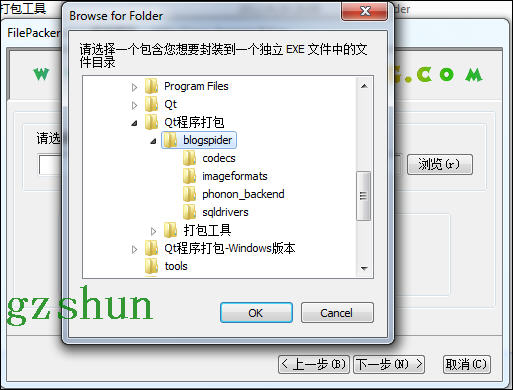
13.选择要打包的可执行文件。
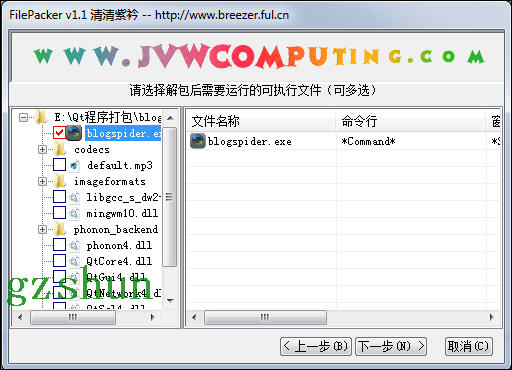
14.设置
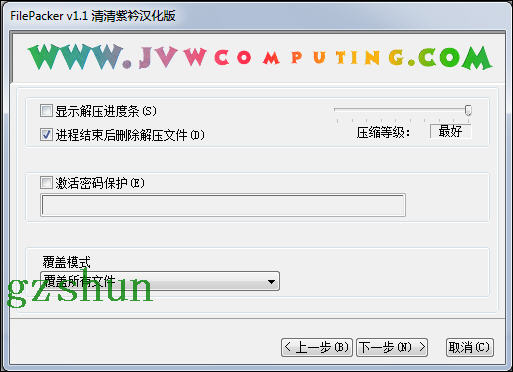
15.变量列表:指该打包后的程序被打开时,将文件解压到什么位置,这可以选择不同的变量来看看结果,一般程序都是放到临时目录,所以就选择 "*Tempdir*"。可执行文件的输出目录随便都行,打包完后拷贝出来即可。
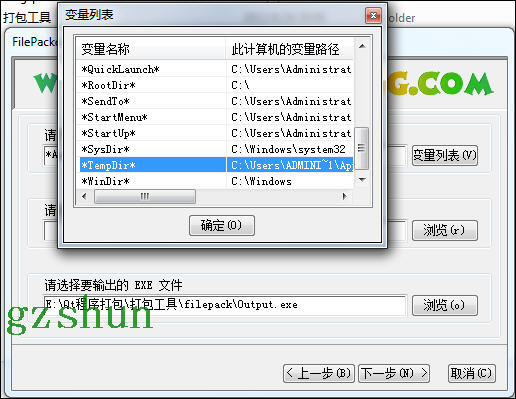
16.
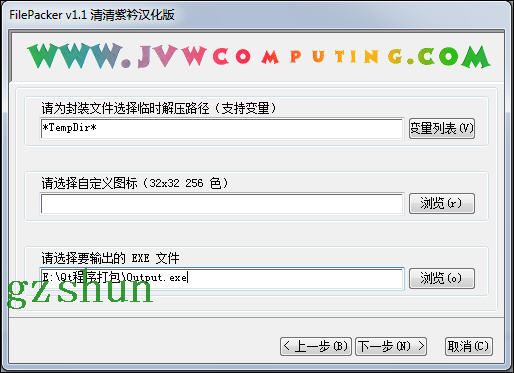
17.创建
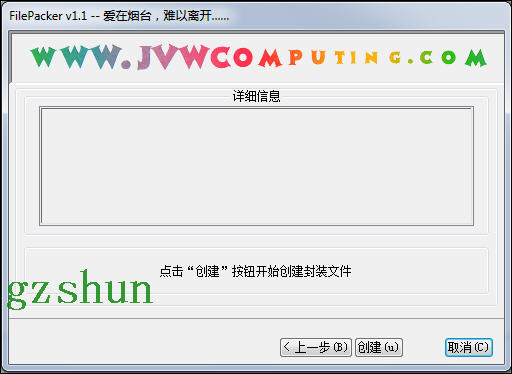
18.封包成功
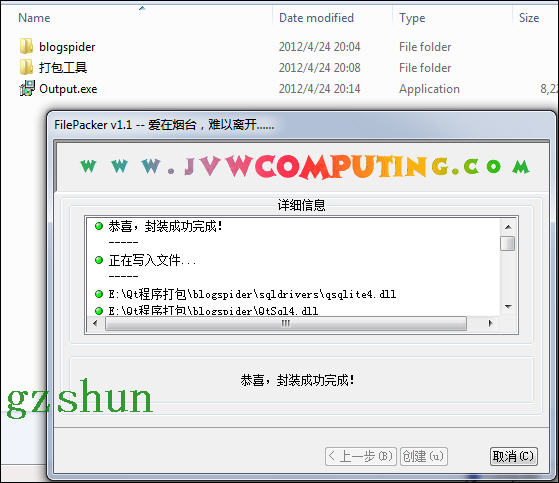
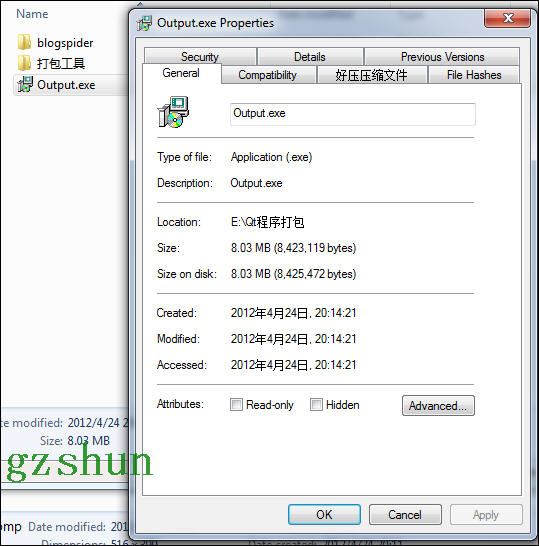
19.打完包后,程序有8.03MB,如果太大,打包,不然每次执行都会重新解压,影响速度。
还有其他比较高级,比较复杂的程序打包工具,那些工具等以后要用到再去摸索。以上几个工具包都不需要积分,大家可以无限下载。




