

WebService测试小工具STORM使用上手教程
- 时间:2015年04月02日 15:32:07 来源:魔法猪系统重装大师官网 人气:16210


Storm快速上手:
添加一个WebService(如下图一所示):点击添加,输入wsdl的endpoint url,比如
- http://www.deeptraining.com/webservices/weather.asmx
- http://api.google.com/GoogleSearch.wsdl
选择一个Web方法:让storm分析这个web方法,然后给出调用这个方法所需的参数。
选择一个Web方法参数,并且输入必要的值。
点击GO(绿色箭头按钮):调用web方法。(结果如下图二所示)
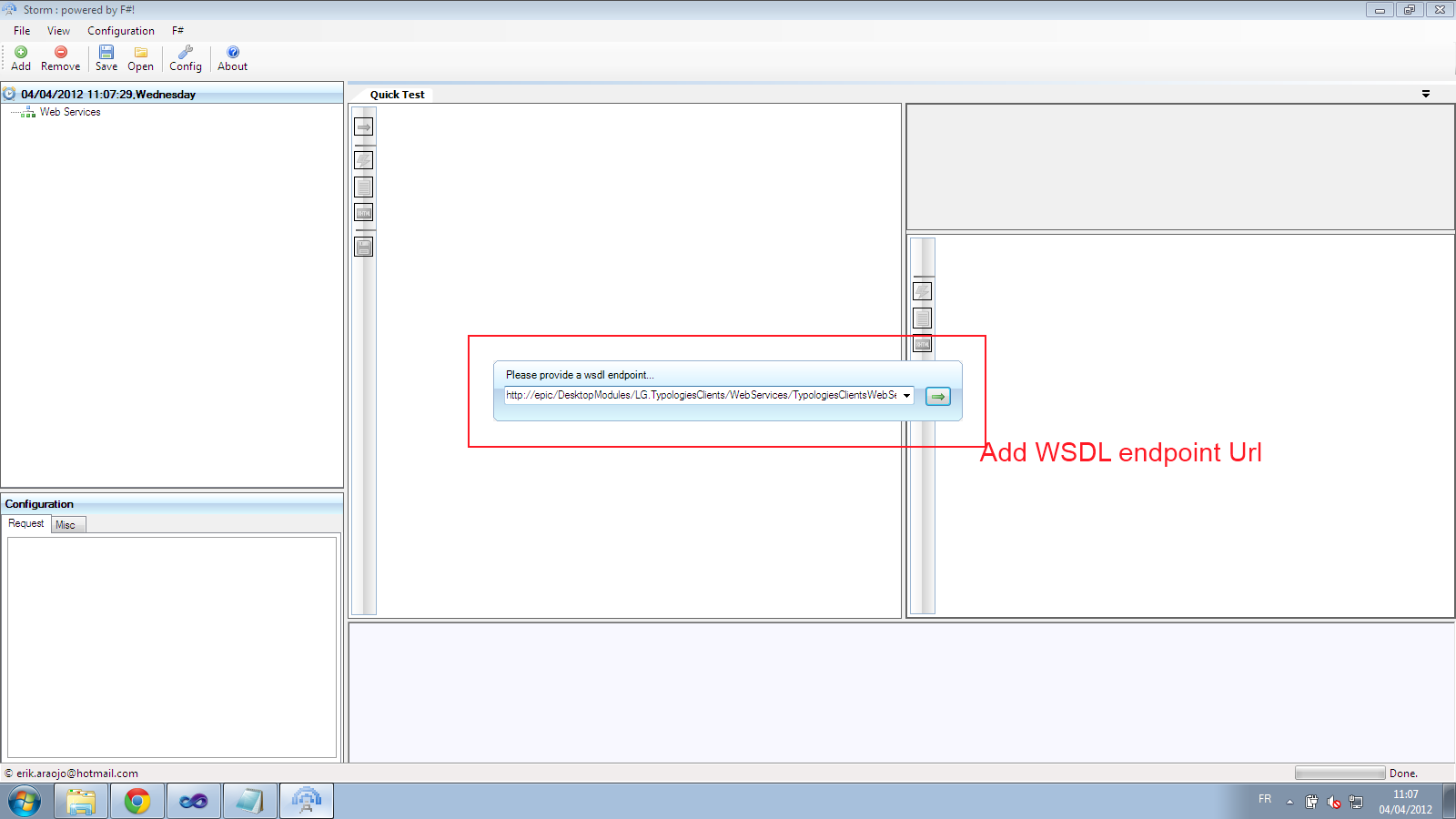
图一: 添加WebServie
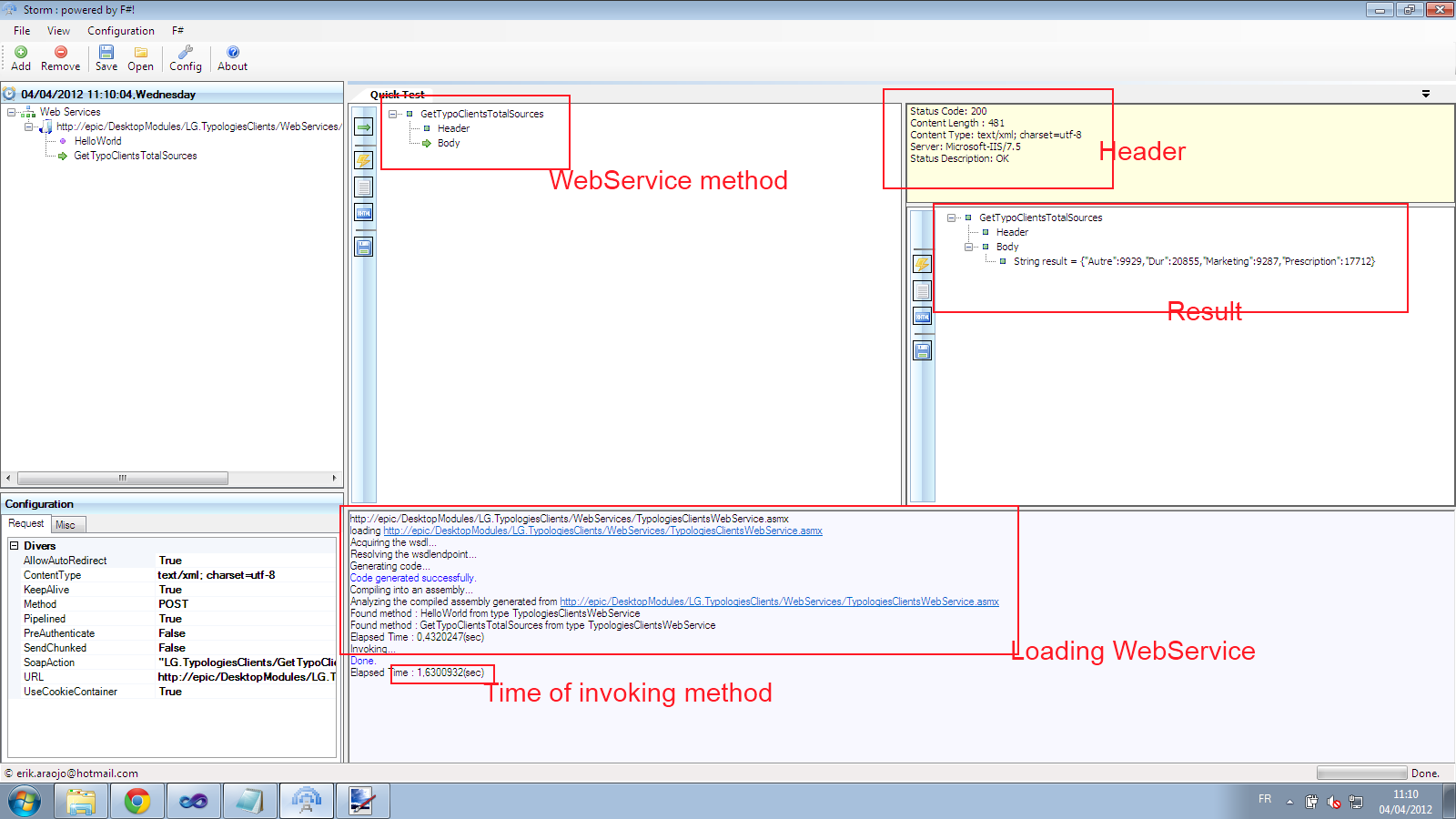
图二 : 调用WebServe方法返回结果
Storm快捷操作:
加载WebService并且测试它的方法
在工具栏中点击ADD
提供Wsdl的endpoint Url
点击GO(绿色箭头按钮)
选择一个Web方法或点击右键,并在新标签页中打开它
点击SEND
保存SOAP请求作为测试用例
打开WebService
在树视图中(闪电图标),选择一个Web方法
点击SEND
在SOAP输入框中,切换到“原始视图”或“XML视图”
编辑数据
点击SAVE。选择“Test Data”选项,填写测试用例的标签,附注等。点击OK
现在,原始的SOAP请求消息将是该项目的一部分
同样,你可以在SOAP响应输出框中用步骤4-7保存SOAP响应作为预期响应。
保存当前会话为storm项目
假设你已经打开了一个带或不带测试用例的WebService
点击工具栏中的SAVE按钮
填写项目名称,单击OK:将创建下列文件结构
{File} StormProject.stormproj
- {Folder} ServiceName
- {Folder} WebMethod
- {Folder} TestCaseName
- {File} TestInputLabel_testinput.xml
- {File} WebMethod_test.config
- {File} ServiceName_ws.config
载入已保存的Storm项目
创建一个storm项目
在工具栏中单击OPEN,选择已创建的storm项目文件
点击OK:加载WebService和所有测试用例。
执行已保存的测试用例
打开一个storm项目
右击一个测试用例节点。选择Run/EDIT:这将打开一个新标签页
根据需要编辑测试输入(点击Edit图标)
点击RUN来调用Web方法
如果是绿色,就意味着实际响应和预期响应一样
发送多个数组项
加载WebService
选择一个接受数组为输入参数的Web方法
点击“树视图”,编辑
点击RUN来调用Web方法
切换到“原始视图”。根据需要编辑SOAP请求,只要你喜欢,你可以添加任意多的数组项。但是要确保,你编辑后,SOAP请求还是正确的XML格式。(可以使用XML视图确认。)
发送多个成员数组项
加载WebService
选择一个接受类作为输入参数的Web方法(这个类含有数组成员)
点击“树视图”(闪电图标)
选择类:弹出对象编辑框
在对象编辑框中,选择数组成员
添加数组项




