

windows7系统中IIS设置教程
- 时间:2015年04月02日 15:32:26 来源:魔法猪系统重装大师官网 人气:9015


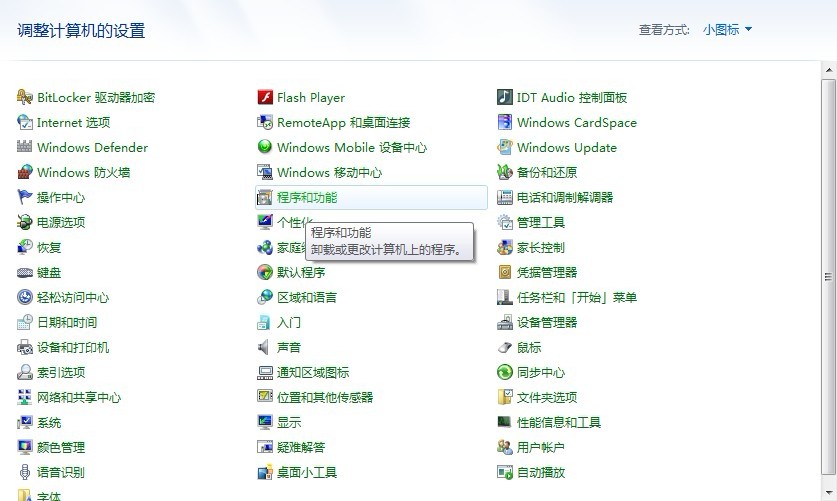
1.win7下点击控制面板,进入程序与功能:
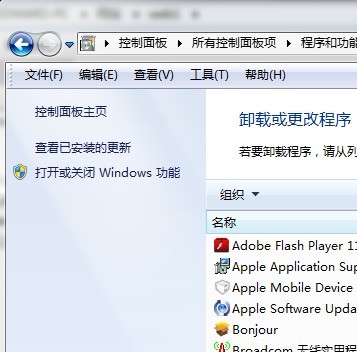
2.点击左边的打开或关闭windows功能
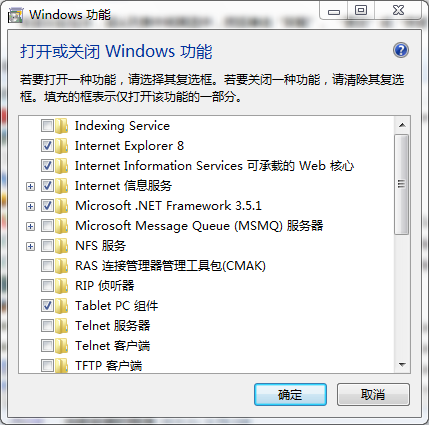
3.选中internet information services可承载的Web核心,internet信息服务,Microsoft.net framework 3.5.1,把展开列表的选中项都选中,知道都编程勾号,然后确定,安装。
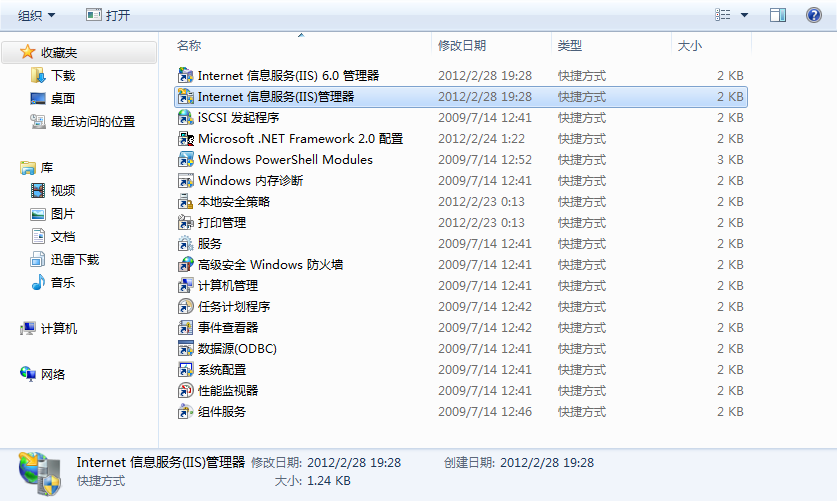
4.打开控制面板中的管理工具,双击运行Internet 信息服务(IIS)管理器:
5.在启动IIS之后如下图所示:
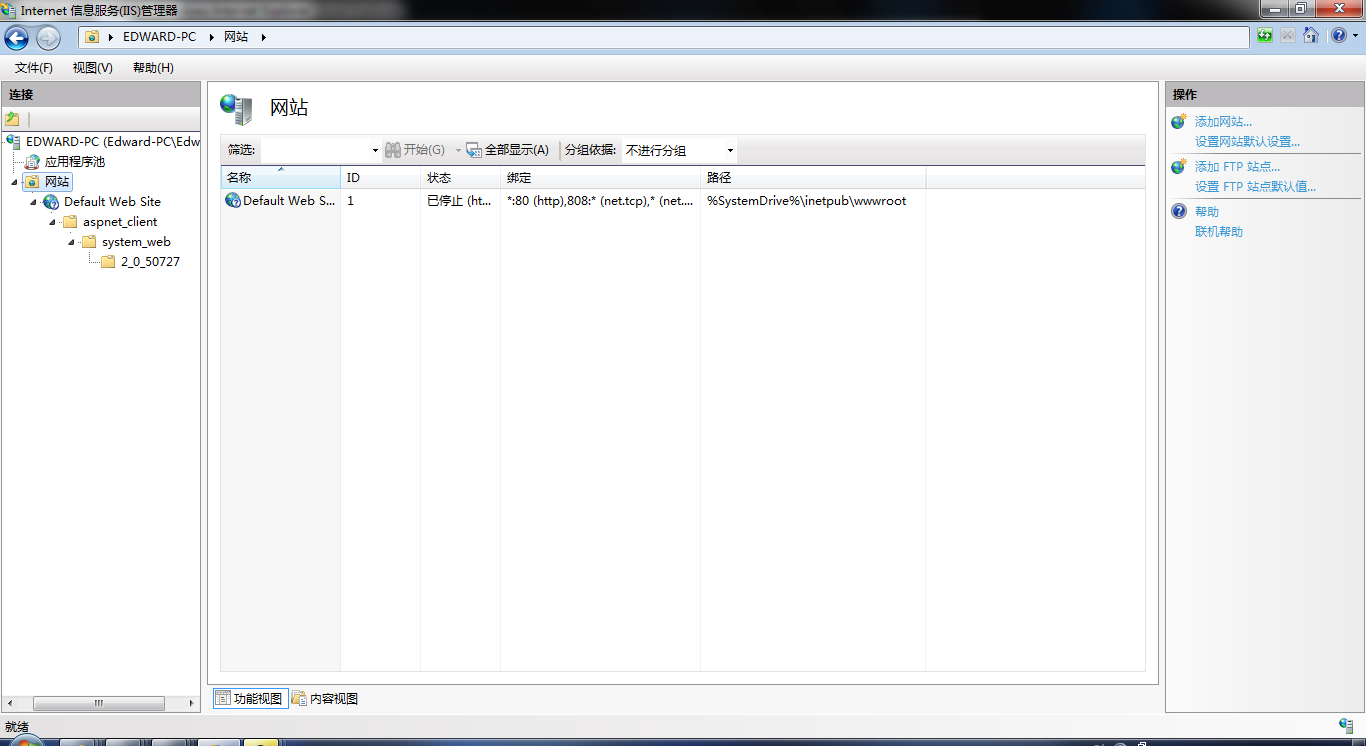
IIS中的默认文档比较重要,是在此服务器中的htm或者asp等网页,上下有先后的继承顺序,如果上面的文件没有在服务器默认路径中找到,那么就继续往下找,知道找到存在的文件,此时输入localhost就可以进入这个所谓的默认网页了。
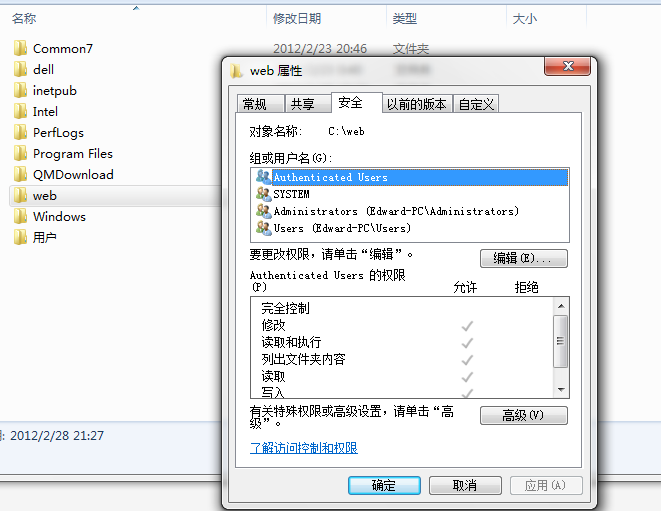
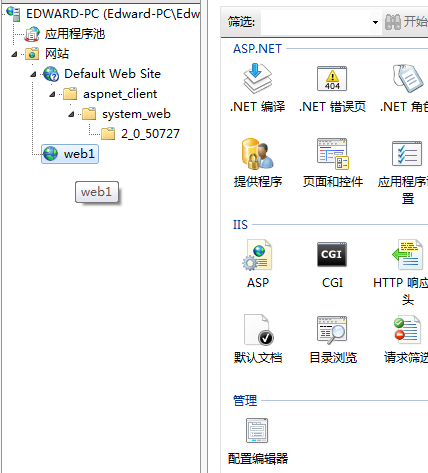
如果添加新网站,在高级设置中设置路径的时候,此网站文件夹需要有IUSER的访问权限,这是输入localhost才能进入这个新的网站的默认网页,比如可以把网站文件夹放到c盘也就是根目录下,如果放到桌面等目录下,那么运行的时候就会报没有权限访问的错误。
注意如果高级设置中网站的默认端口设置有相同的话,需要停止一个网站,然后启动另一个网站,如果端口不同的话就可以直接启动了。
上一篇:驱动程序调用:UMDF驱动程序开发教程
下一篇:驱动的加载、隐藏模块和服务




