

win7中java编程工具安装java环境变量设置
- 时间:2015年04月02日 15:34:35 来源:魔法猪系统重装大师官网 人气:12110


一、下载java
官方地址:http://www.oracle.com/technetwork/java/javase/downloads/jdk-6u26-download-400750.html
Java SE Runtime Environment 6 Update 26 for Windows JDK6 32/64 最新JAVA运行环境下载:http://www.cr173.com/soft/6950.html
二、安装java
安装过程建议一直点击下一步,因为可能有插件或广告,也方便以后环境变量的设置。
三、设置环境变量
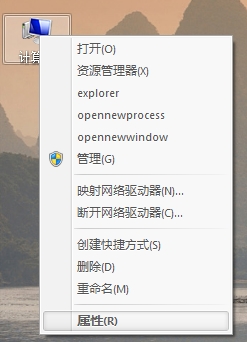
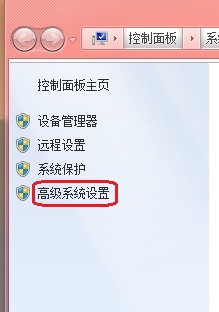
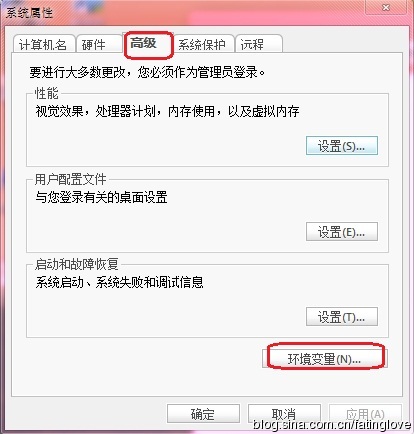
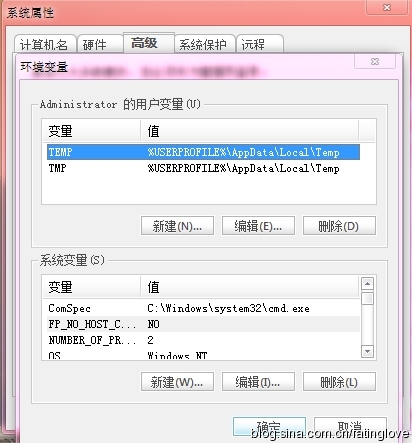
win7理的环境变量设置和xp差不多,右击【计算机】--【属性】--【高级系统设置】然后在系统属性里选择【高级】--【环境变量】
默认java的安装路径是C:\Program Files\Java\jdk1.6.0_26
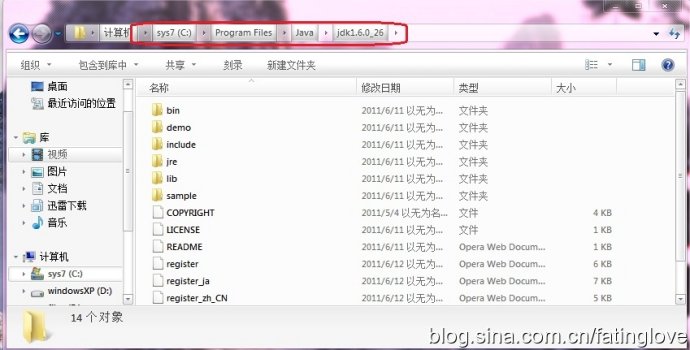
设置环境变量和xp一样。
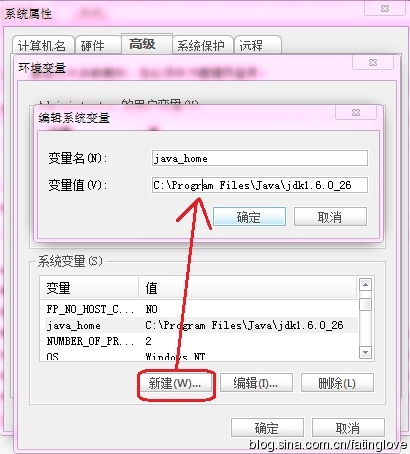
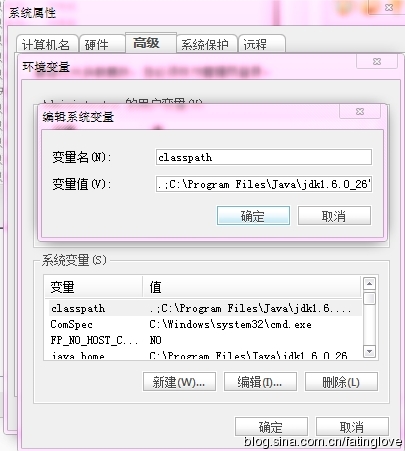
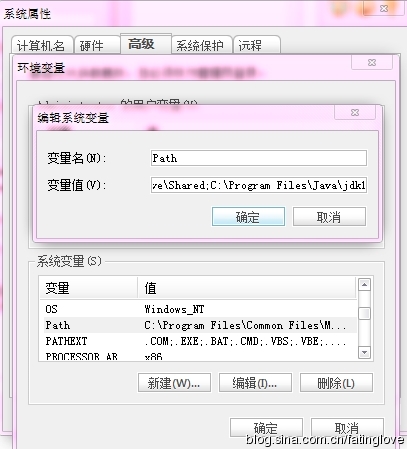
在【系统变量】里增加java_home和classpath两个变量和编辑path
java_home的变量值为 C:\Program Files\Java\jdk1.6.0_26
classpath的变量值为 .;C:\Program Files\Java\jdk1.6.0_26\lib\dt.jar,C:\Program Files\Java\jdk1.6.0_26\lib\tools.jar (注意前面两个标点 .; 不要遗漏了)
在path的变量值的最后面添加下面两个路径 ;C:\Program Files\Java\jdk1.6.0_26\bin;C:\Program Files\Java\jdk1.6.0_26\jre\bin (注意前面有个符号; )
设置好环境变量后就基本OK了!
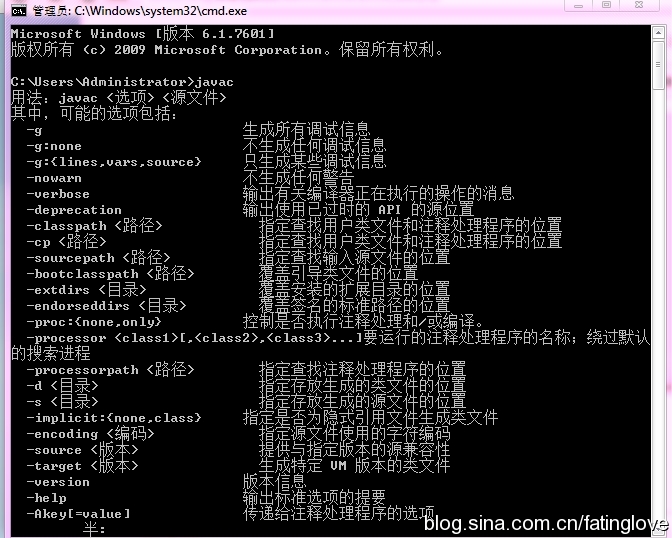
检查java是否安装好只要在命令提示符中依次输入javac、 java -version、 javac 这三个命令看看会不会有想下面的结果就行了。
下载JAVA 编程工具 NetBeans IDE V6.9 官方简体中文版:http://www.cr173.com/soft/10288.html




