

教你如何安装PHP
- 时间:2015年04月02日 15:42:49 来源:魔法猪系统重装大师官网 人气:13377


注意,首先你要安装IIS6.0,因为Windows Server 2003默认安装时把它给忘了。IIS6.0的安装方法在这里简述一下:
打开“控制面板”→“添加/删除程序”→“添加删除Windows组件”→“选中应用程序服务器”→单击“下一步”即可(如图1)。如果安装过程中有任何提示,都选择继续安装就可以了。
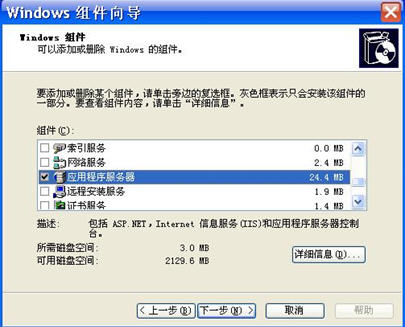 图1
图1
IIS安装好了以后我们就可以开始安装PHP服务了,首先将已经下载好的PHP 5.0.1 zip package安装包解压到c:\php目录下,然后通过“开始”→“程序”→“管理工具”→“Internet 信息服务(IIS)管理器”来启动IIS管理器。----
接下来,展开IIS管理器左侧边栏树状目录,右键单击“默认网站”,选择“属性”(如图2)。
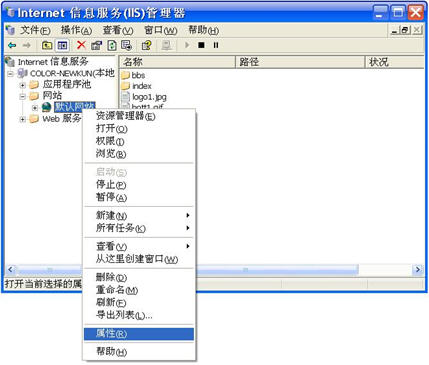 图2
图2
然后选择“ISAPI筛选器”标签,单击“添加”安钮。在弹出的对话框中输入筛选器名称为PHP,再单击“浏览”,选择可执行文件为C:\php\php5isapi.dll,单击“确定”(如图3)。
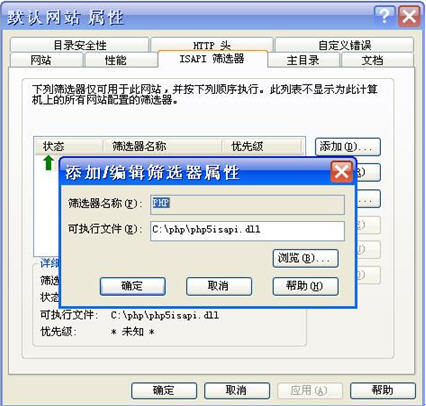 图3
图3
接下来再选择“主目录”标签,单击“配置”按钮,在弹出的对话框中选择“添加”,可执行文件还是C:\php\php5isapi.dll文件,扩展名为.php,然后单击“确定”即可(见图4)。
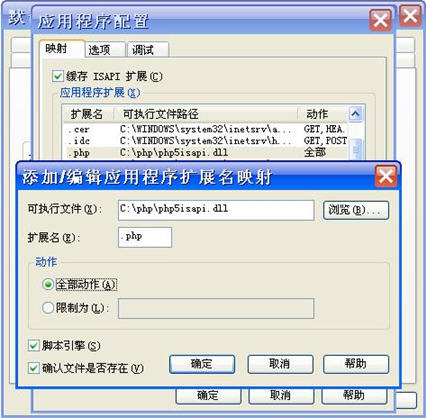 图4
图4
在“默认网站 属性”中的配置到这里就基本结束了,另外你还可以选择“文档”标签将index.php文件设置为默认内容文档。
现在,再回到IIS管理器的左侧边栏树状目录,右键单击“Web服务扩展”,选择“添加一个新的Web服务扩展”。在弹出的对话框中输入扩展名为PHP,然后单击“添加”按钮,选择“浏览”,添加要求的文件为C:\php\php5ts.dll 文件,并勾选“设置扩展状态为允许”(如图5),单击“确定”即完成PHP在IIS环境下的安装。
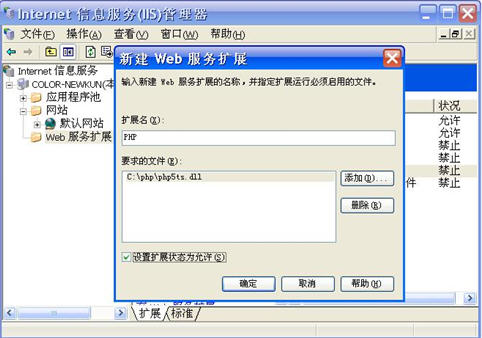 图5
图5
安装完成以后,你就可以直接在你自己的机器上运行、调试各类PHP程序了。




