

Excel2010中如何使用下拉列表控制显示不同系列的图表
- 时间:2015年04月02日 16:04:41 来源:魔法猪系统重装大师官网 人气:10256


当Excel图表数据中包含多个系列时,通常需要让这些系列同时显示在图表中进行对比。但有时可能无需让各系列同时显示在图表中,这时可以添加一个下拉列表来选择某个系列,让该系列单独显示在图表中以便查看。
假如下表为某公司全年的销售数据,这些数据位于A1:D13区域,需要通过下拉列表选择某个产品系列,让所选系列单独显示在图表中。
在工作表中添加并设置组合框控件
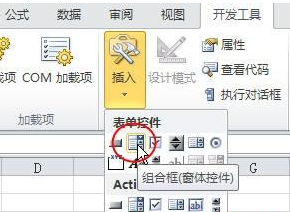
1、可以通过多种方法在工作表中添加下拉列表,如通过数据有效性、添加ActiveX 控件、添加表单控件等。本例以添加表单控件为例,在功能区中选择 开发工具 选项卡,在 控件 组中单击 插入 表单控件 组合框(窗体控件) 。
2、如果 开发工具 选项卡没有显示在功能区中,可在 选项 对话框中进行设置让其显示出来,具体参考本站其他文章。
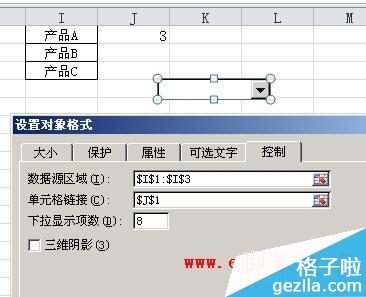
3、这时鼠标指针变成细十字形,按住鼠标左键在工作表中拖动,绘制一个组合框控件。由于在单击该控件时,需要在组合框的下拉列表中显示 产品A 、 产品B 等系列名称以供选择,因而在设置前需先将这些系列名称输入或粘贴到某列中,本例将B1:D1区域中的系列名称通过 选择性粘贴 转置 粘贴到I1:I3区域。
4、右击组合框控件,在弹出的快捷菜单中选择 设置控件格式 ,弹出 设置对象格式 对话框,选择 控制 选项卡,将 数据源区域 设置为 $I$1:$I$3 ,将 单元格链接 设置为J1单元格,这样在组合框中选择某个系列名称时,J1单元格中就会显示相应的数字。
添加辅助列并设置公式
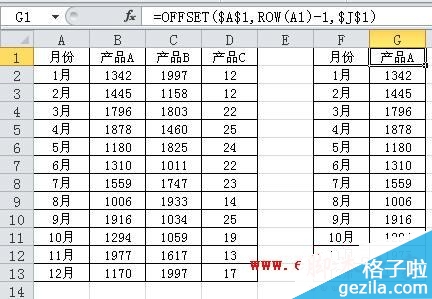
以F列和G列为辅助列。将A1:A13区域中的 月份 数据复制到F列,在G1单元格中输入公式:
=OFFSET($A$1,ROW(A1)-1,$J$1)
然后拖动填充柄,填充公式到G13单元格,在组合框中选择某个系列,如 产品A ,G列就会显示该系列的数据,如图所示。
插入图表
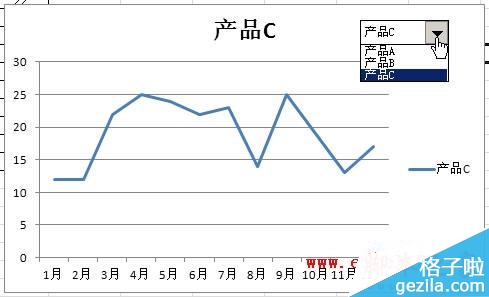
选择F1:G13区域中的某个单元格,在功能区中选择 插入 折线图 折线图 ,插入图表。在组合框中选择某个系列,图表就会显示该系列。

软件教程小编推荐
用excel2003制作折线图方法图解
Excel2003技巧:自动调整单元格行高和列宽
excel2003如何隐藏显示行与列?




