

Excel2010中打印预览设置
- 时间:2015年04月02日 15:56:13 来源:魔法猪系统重装大师官网 人气:14865


本文介绍了如何通过在 Excel 2010 中显示打印预览,在打印之前预览页面。还介绍了如何使用“页面布局”视图,通过它您可以在查看文档的同时对其进行更改和编辑。
我使用 Excel 2010 创建了阅读列表。在打印之前我可以预览吗?我的意思是,如何在 Excel 2010 中显示打印预览?
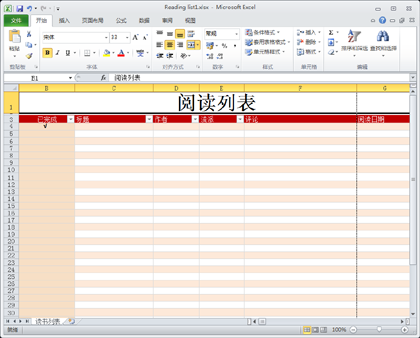
在 Excel 2010 中,依次单击“文件”和“打印”,然后即会显示“打印预览”。
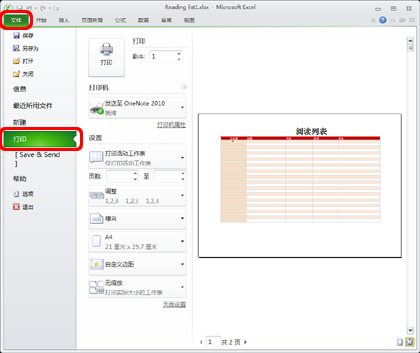
在预览中,您可以配置所有类型的打印设置。例如,副本份数、打印机、页面范围、单面打印/双面打印、纵向、页面大小。
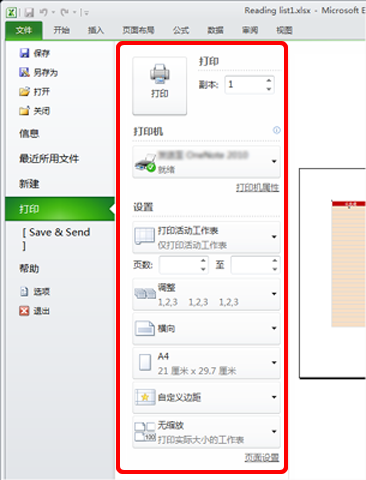
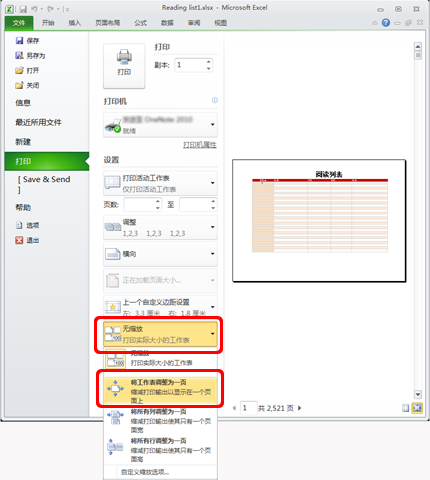
它非常直观,因为您可以在窗口右侧查看文章打印效果的同时更改设置。我经常使用一种功能自动将一个 2 页的表格缩打在 1 页纸上。要使用此功能,请单击“缩放”并选择“将工作表打印在 1 页纸上”。
在 Excel 2010 中,有一种称为“页面布局视图”的功能,通过该功能,您可以在查看工作表打印效果的同时对其进行编辑。
如何使用它呢?
在“工作簿视图”组中,依次单击“视图”选项卡和“页面布局视图”。
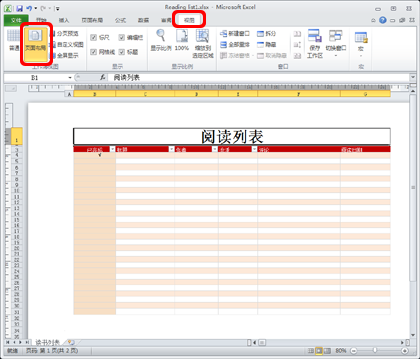
我可以看到它的打印效果,因为表格周围的空白区域也是显示出来的。您的意思是说,我可以在查看图像的同时编辑工作表。如何返回之前的视图?单击“普通”?
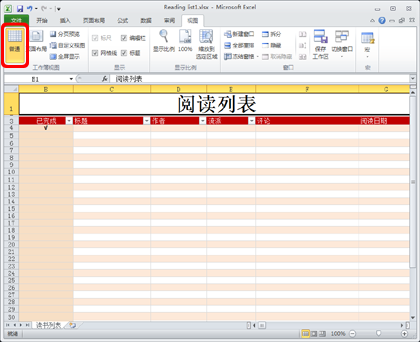
没错。您还可以通过窗口右下方的按钮切换视图。三个按钮分别代表“普通视图”、“页面布局视图”和“分页预览”。通过“分页预览”,您可以查看页面是如何分页的。
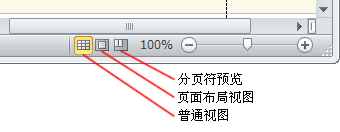
只需一次单击即可更改 Excel 2010 中的视图,记住这一点是非常有用的。
Excel2010,中,打印,预览,设置,本文,介绍了,如何



