

在Word 2010文档中轻松修改剪贴画颜色
- 时间:2015年04月02日 15:57:34 来源:魔法猪系统重装大师官网 人气:6121


Office提供的剪贴画为矢量图形,因此具有可编辑性。用户可以在Word2010文档中修改剪贴画各个独立图形单元的颜色、形状、大小、位置等,使剪贴画更符合自身的需求。本教程主要谈一谈在Word2010文档中修改剪贴画颜色的方法,操作步骤如下所述:
第1步:打开Word2010文档窗口,右键单击准备修改颜色的剪贴画,并在打开的快捷菜单中选择“编辑图片”命令,如图1所示。
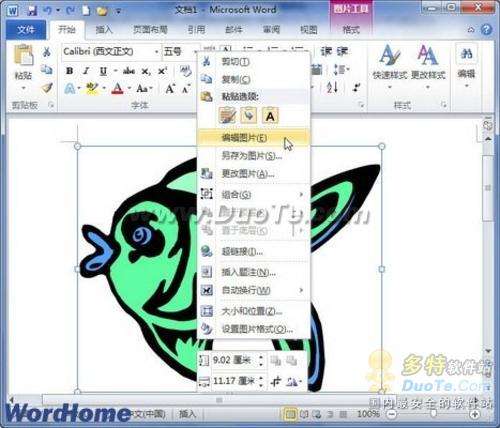
▲图1 选择“编辑图片”命令
第2步:被选中的剪贴画将进入编辑状态,单击选中准备修改颜色的独立图形单元,在“绘图工具”功能区的“格式”选项卡中,单击“形状样式”分组中的“形状填充”下拉三角按钮,可以选择纯色填充、图案填充、渐变颜色填充和纹理填充等填充方式。例如选中标准颜色“绿色”,则剪贴画的颜色将被修改,如图2所示。
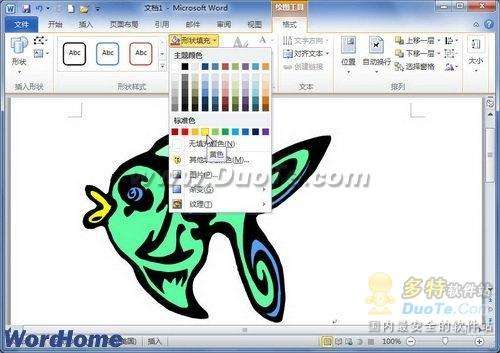
▲图2 修改Word2010剪贴画颜色
在,Word,2010,文档,中,轻松,修改,剪,贴画,颜色



