

只需三步 所有Word文档转图片归档
- 时间:2015年04月02日 15:57:56 来源:魔法猪系统重装大师官网 人气:16374


在笔者上班的单位,每季度都要定期进行一次文件归档。整理和打印文档不仅耗费时间,还浪费大量的打印费用,于是建议Boss批准使用Smart Printer将文档打印成图片或电子文档进行保存和归档。我们发现办公效率大大提高,而且节省了不少办公经费,值得推荐。
一、软件安装后会在XP/Win7系统中生成一个名为“Smart Printer”的虚拟打印机。我们首先来打开一个Word文档;按“Ctrl+P”组合键调出打印界面;在“打印机名称”中确定新增的这台虚拟打印机已被选中,至于“页面范围”等设置与平常无异,设置好后点击“属性”进入下一步。
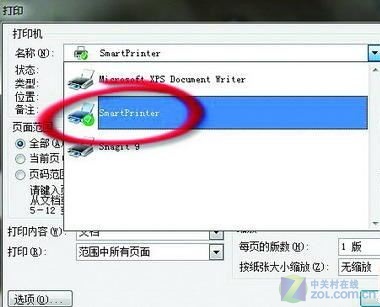
打印机设定
二、如果你有大量的Word文档需要转化,建议先设置一个固定的存档文件夹,这样就不需要每次打印时再去手动选择一遍保存路径了,设置方法为:进入“保存选项”页面,勾寻自动保存”;为其选一个保存目录,在批量转化文档时记得将“保存结束后自动打开”前的“√”去掉。
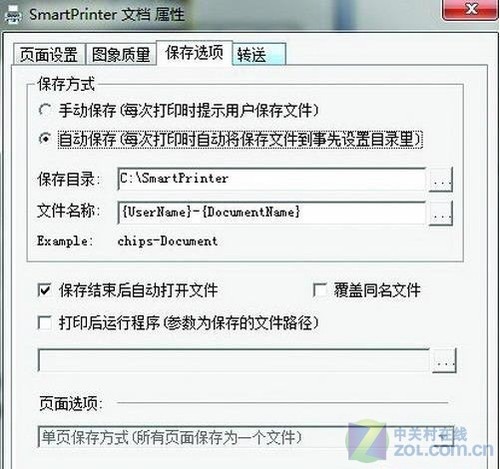
Smart Printer文档属性
三、这台Smart Printer虚拟打印机支持将Word文档打印成PDF、BMP、JPEG等多种格式。想要选择输出格式的话,可以进入“图像质量”选项卡,在“文件格式”下拉菜单中选择想转换的格式;以图片为例,接着设置好颜色位数、JPEG品质等参数,点击“确定”切换回打印页面即可打樱
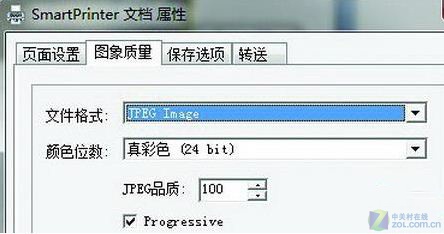
SmartPrinter文档属性 只需,三步,所有,Word,文档,转,图片,归档,在,
一、软件安装后会在XP/Win7系统中生成一个名为“Smart Printer”的虚拟打印机。我们首先来打开一个Word文档;按“Ctrl+P”组合键调出打印界面;在“打印机名称”中确定新增的这台虚拟打印机已被选中,至于“页面范围”等设置与平常无异,设置好后点击“属性”进入下一步。
打印机设定
二、如果你有大量的Word文档需要转化,建议先设置一个固定的存档文件夹,这样就不需要每次打印时再去手动选择一遍保存路径了,设置方法为:进入“保存选项”页面,勾寻自动保存”;为其选一个保存目录,在批量转化文档时记得将“保存结束后自动打开”前的“√”去掉。
Smart Printer文档属性
三、这台Smart Printer虚拟打印机支持将Word文档打印成PDF、BMP、JPEG等多种格式。想要选择输出格式的话,可以进入“图像质量”选项卡,在“文件格式”下拉菜单中选择想转换的格式;以图片为例,接着设置好颜色位数、JPEG品质等参数,点击“确定”切换回打印页面即可打樱
SmartPrinter文档属性 只需,三步,所有,Word,文档,转,图片,归档,在,
上一篇:Word2003快速实现居中对齐
下一篇:Office中Word提高工作效率的技巧




