Word2007教你合并字符
- 时间:2015年04月02日 15:58:08 来源:魔法猪系统重装大师官网 人气:4610


合并字符功能帮助我们将一串文字合并为一个字符,这样在编辑的时候可以统一进行编辑,比较适合一些专业的编辑们。但是这个能默认是两行合并,怎样让合并的字符放到一行上呢?
步骤/方法
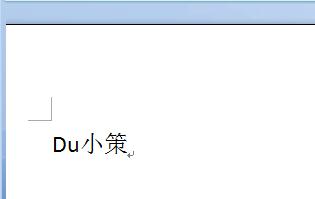
1、首先我们在一个word文档中输入一个名字,因为我们想要方便的编辑这个名字,所以可以把名字合并到一起成为一个字。如下图,输入“du小策”。
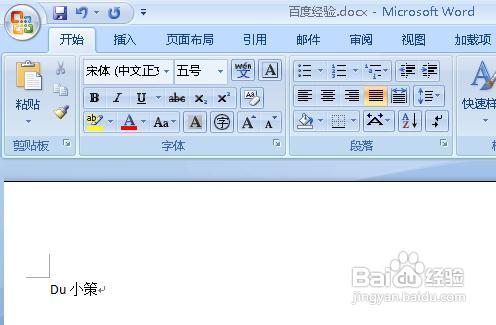
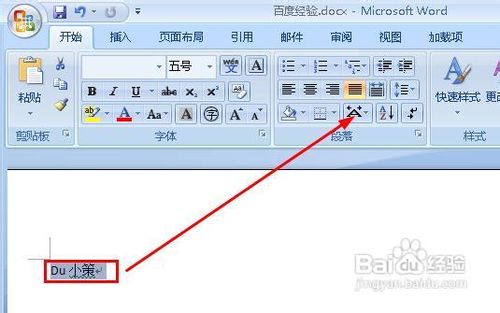
2、选择du小策,然后点击这个标志。
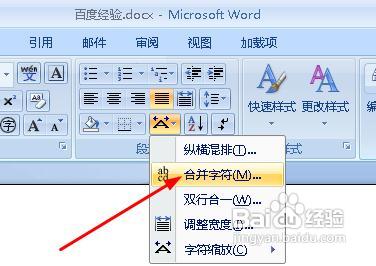
3、在下啦菜单中选择合并字符。
4、弹出了合并字符对话框,我们最红色方框的位置看到预览样子,点击确定即可。
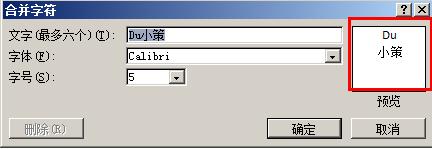
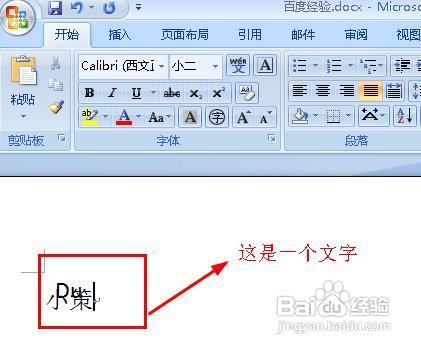
5、接下来我们看到du小策这个名字已经成了乱码了,堆叠在一起。不要着急,我们接着设置。
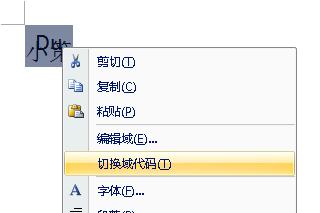
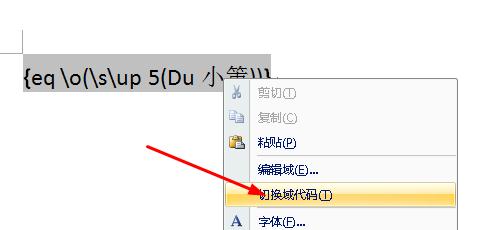
6、选中这个乱码一样的字,然后右键单击,选择切换域代码。
7、你看到,擦!成了真正的乱码了,不要着急,我们来修改几个参数。
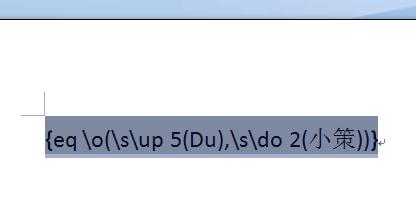
8、将“小策”这俩字剪切到箭头所示的位置,也就是du的后面,这样就把du小策这几个字放大了一行。
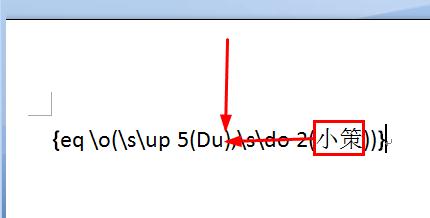
9、你看看这是修改好的。
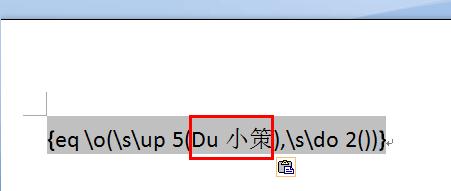
10、之后我们删除无用的代码。
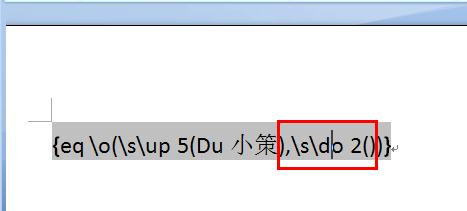
11、删除后的样子。
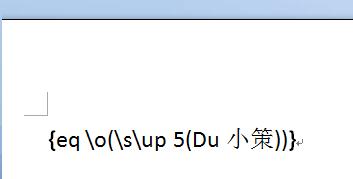
12、右键单击这段代码,然后选择切换域代码。
13、切换回来以后我们就看到这个文字了,记住这是一个文字奥,不是四个。