

excel曲线拟合怎么弄
- 时间:2015年04月02日 15:58:11 来源:魔法猪系统重装大师官网 人气:7088


在做社会调研或科学实验时常常需要把得到的实验数据拟合成曲线图,这样可以使结果形象易懂。下面将介绍怎么用excel来快速地进行曲线拟合。
方法/步骤
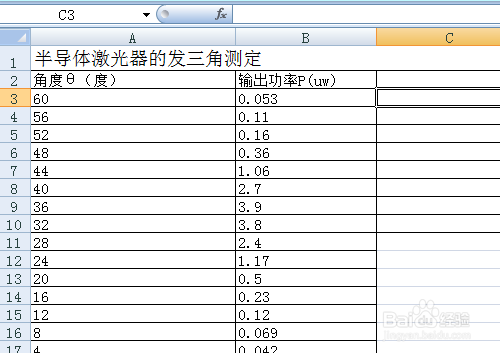
把实验数据输入excel中,两个变量的最好做成两个竖排。
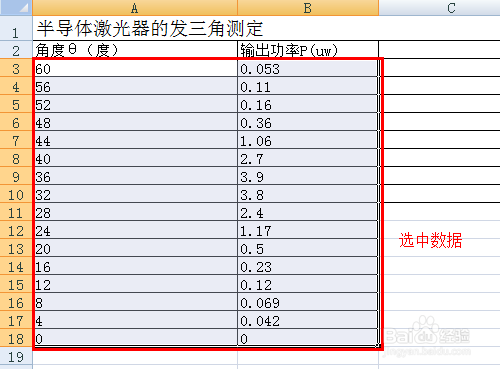
选中所有数据,注意不要把文字也选上了。
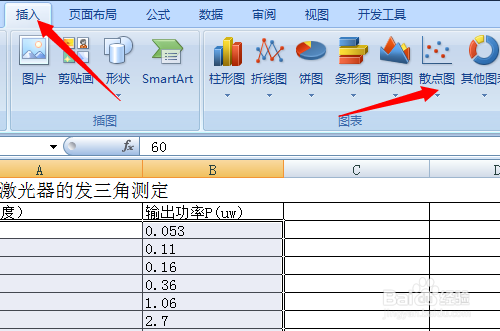
在菜单栏中点“插入”,然后选择“散点图”下面的下拉菜单。
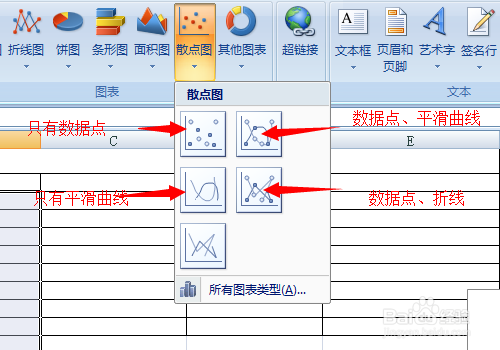
从菜单中选择自己需要的类型,一般选择既有数据点,又有平滑曲线的散点图。
发现生成了图形,但是有一些问题,比如没有坐标轴名称,没有刻度等。
打开菜单中的设计,点图标布局中的下拉菜单。
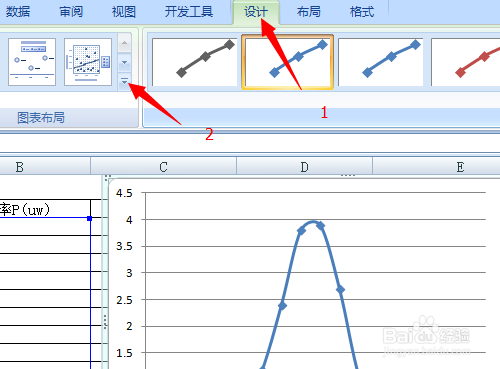
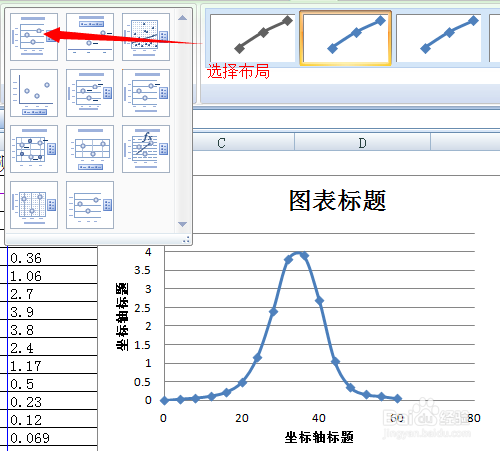
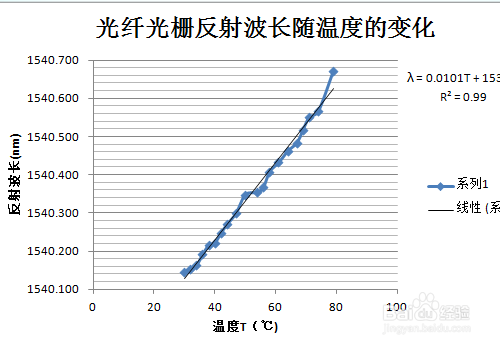
会看到有很多布局类型的图标,选择自己需要的。比如,图中选的布局是常见的有标题,坐标轴名称的。
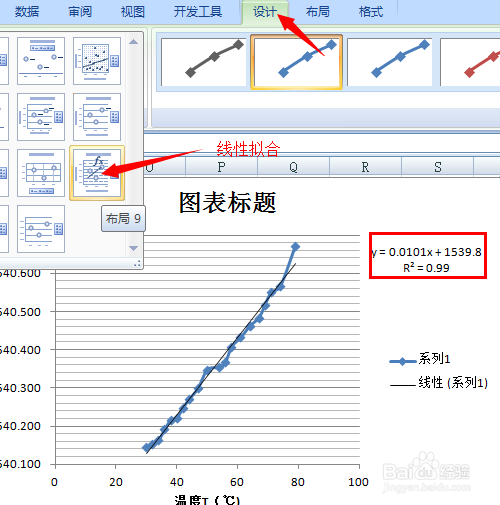
另外,如果需要线性拟合的,直接选图中所示的布局,这样会直接给出函数表达式及相对误差。
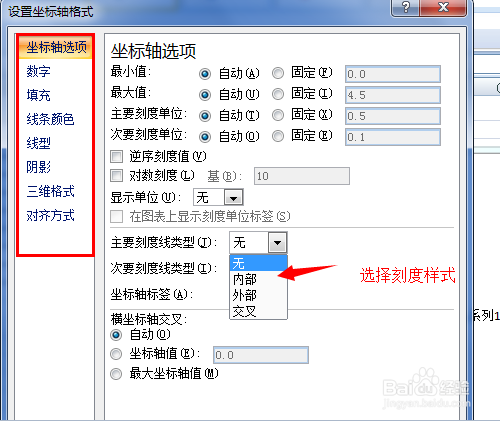
坐标轴还需要设置:用鼠标点击坐标轴附近的区域,右键,选择“设置坐标轴格式”。
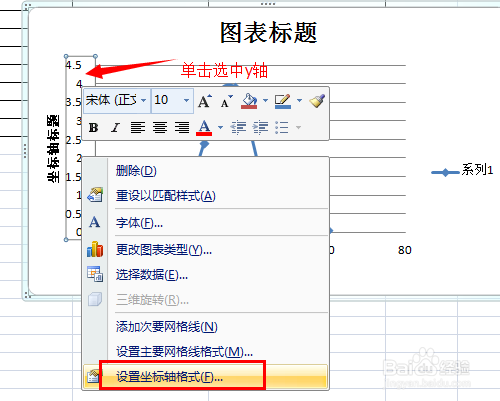
在这里可以进行详细地设置。
上一篇:excel2010怎么插入图片
下一篇:WPS中如何自动取消网址超链接




