

将导入的数据添加到Visio2007形状
- 时间:2015年04月02日 15:59:50 来源:魔法猪系统重装大师官网 人气:10551


在 Visio2007 中可以通过单击“数据”菜单上的“将数据链接到形状”命令,将数据导入到绘图中。将数据导入绘图中后,就可以将其链接到形状。有多种方法可以将导入的数据链接到绘图中的形状。
自动将多行数据链接到多个现有形状
对于包含多个形状的现有绘图,此方法最适用。
要点 这些Visio2007形状中必须包含可与数据源中的数据相匹配的文本或现有形状数据。
在“数据”菜单上,单击“自动链接”。
按照“自动链接向导”中的步骤操作。
数据即会显示在这些形状中。
将一行数据拖到一个形状上
对于包含相对较少的形状的现有绘图,此方法最适用。
从“外部数据”窗口中将一行拖到绘图中的某一形状上。
数据将显示在该形状中,而且在“外部数据”窗口中,在该行的左侧会出现一个链接图标。
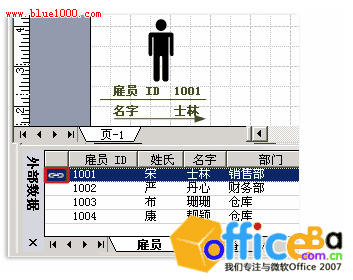
图1
对大多数向导页提供了具体的帮助。若要访问帮助,请按 F1 或单击“帮助”图标。
将一行数据拖到页面上以创建链接形状
如果可以对多个数据行使用相同的形状,则此方法最适合。
单击 Visio2007“形状” 窗口中的某一形状。
请执行下列操作之一:
从“外部数据”窗口中将某一行或一组行拖到绘图的空白区域上。
在“外部数据”窗口中选择一行或多行,然后按 Ctrl+Enter。
对于拖到页上的每一行,都会在绘图上显示您在“形状”窗口中单击的一个形状实例。
注释 如果未在模具上选择主控形状,“数据链接”功能会使用该模具中的第一个主控形状。
如果未在“形状”窗口中打开模具,“数据链接”功能会使用默认矩形。
如果在模具中选择了多个主控形状,对于每个主控形状,“数据链接”功能都会放置一个形状,所有这些形状均包含相同的数据。
将一行数据链接到多个Visio2007形状或一个复杂形状的各部分
如果要在多个形状中使用相同的数据或要将某一行链接到一个子形状(由多个形状组成的形状的一部分),则此方法最适合。
在绘图中选择要将数据链接到的形状或子形状。
右键单击要链接到形状或子形状的行,然后在快捷菜单上单击“链接到所选的形状”。
选择是否替换现有数据
在“外部数据”窗口中,右键单击要更改的数据源的标签,然后在快捷菜单上单击“属性”。
在“属性”窗口中,选择下列选项之一:
链接到带链接的形状时提示我
链接时始终替换现有链接
链接时从不替换现有链接




