

Excel与PowerPoint的协作
- 时间:2015年04月02日 16:00:15 来源:魔法猪系统重装大师官网 人气:15176


因为PowerPoint是专门用来做演示幻灯片的软件,所以PowerPoint与Excel的协作,也往往就是把Excel中的表格或图表复制到PowerPoint中,而很少会将PowerPoint中的内容复制到Excel中,下面就来介绍两者的协作。
28.2.1 在PowerPoint文件中复制Excel表格
如果需要将Excel中的表格做成幻灯片进行演示,首先要打开Excel源文件,选择要复制的数据区域,并对其进行复制。
然后切换到PowerPoint窗口中,单击“粘贴”按钮,Excel中的表格就被复制到了PowerPoint中了。
单击PowerPoint中的数据表格,对其大小、位置以及字体进行调整,并加入标题,最后如图28-14所示。
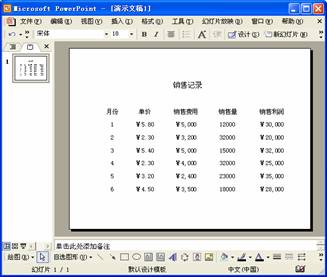
图28-14 复制到PowerPoint中的Excel表格
28.2.2 在PowerPoint文件中复制Excel图表
要将Excel中的图表复制到PowerPoint中,首先要选中源文件中要复制的图表,并对其进行复制。
然后切换到PowerPoint窗口中,单击“粘贴”按钮,Excel中的图表就被粘贴到了PowerPoint中。单击PowerPoint中的图表,对其大小和位置进行调整后,其结果如图28-15所示。
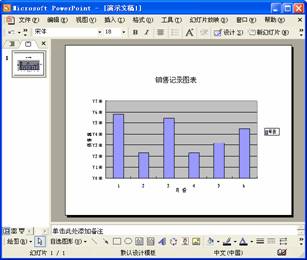
图28-15 复制到PowerPoint中的Excel图表
与复制到word中的图表一样,双击PowerPoint中图标后,也可以对其进行工作表切换,修改数据等操作。
另外,在PowerPoint中嵌入Excel工作表或图表,以及在PowerPoint中链接Excel工作表等操作与在Word中完全一样,这里就不再赘述了
Excel,与,PowerPoint,的,协作,因为,Pow
上一篇:Excel实战技巧第十一讲:A07数据透视表
下一篇:如何让ppt中的数据动起来




