

在Word 2007中打扮插入的页码
- 时间:2015年04月02日 16:00:17 来源:魔法猪系统重装大师官网 人气:17046


我们在准备打印输出文档时,为了方便查看都会插入页码,但久而久之你是否发觉每篇文档都使用那几种固定的页码格式,没有丝毫新意,那就让我们一起来精心打扮一下插入的页码吧!
1、单击“插入”选项卡,在“页眉和页脚”控件组中单击“页码”→页面底端,在打开的预设样式中拖动滚动条找到“带状物”样式并单击,这样就会插入一个“带状物”样式的页码。(如图1和图2)当然也可以选择其它的样式如:堆叠纸张、箭头、镶嵌图案、星形、圆和矩形等样式。(如图3)
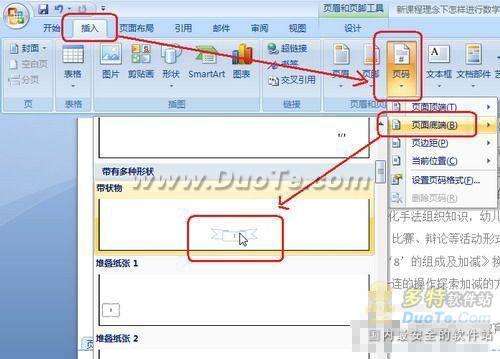
图1
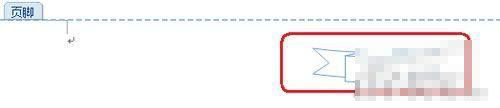
图2
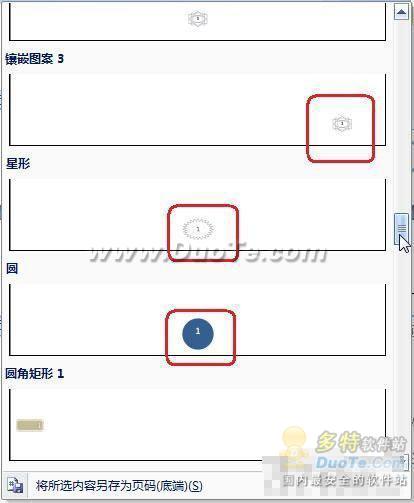
图3
2、单击插入的“带状物”样式页码,再单击新出现的“文本框工具”下的“格式”选项卡,在“文本框格式”控件组中单击“形状轮廓”→虚线,选择一种虚线如:圆点虚线。(如图4)我们还可以在“形状轮廓”项下设置轮廓线的颜色、粗细或取消轮廓线(无轮廓),如果轮廓线够粗,还可以把一个图片设置为轮廓线。(如图5)
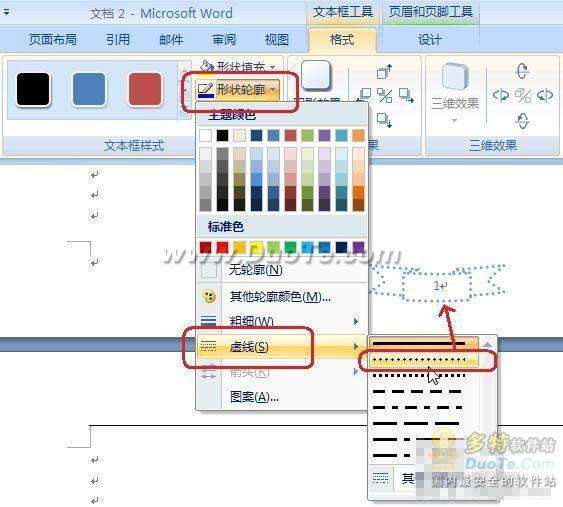
图4
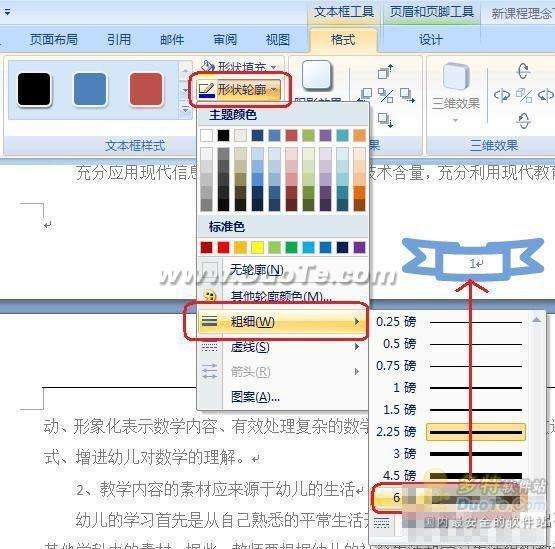
图5
3、单击“形状填充”→渐变,直接去选择一个渐变样式。(如图6)也可以单击“形状填充”→图片,直接选择一个图片作为页码样式的背景。(如图7)当然了你也可以单击“形状填充”→纹理,选择一种纹理作为文本框的背景。
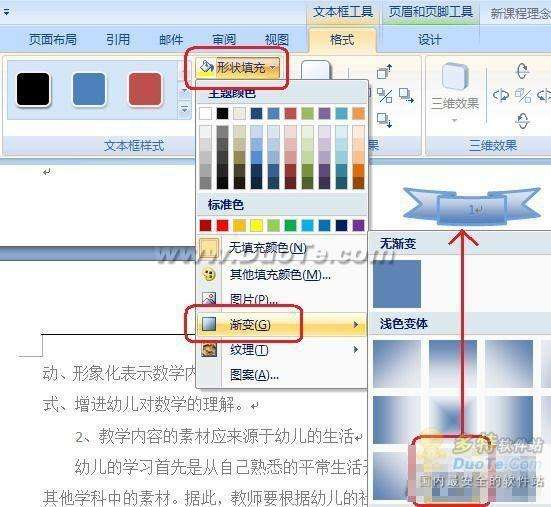
图6
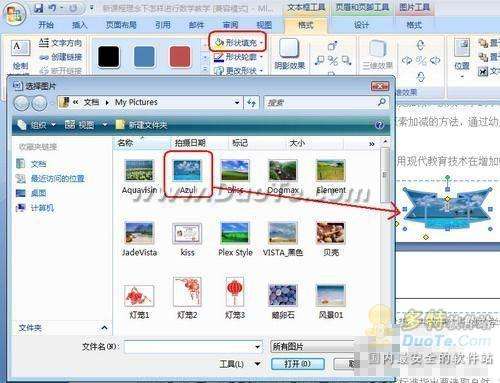
图7
4、在“文本框格式”控件组中单击“更改形状”,选择一种“基本形状”或箭头总汇、流程图、标注、星与旗帜作为页码样式的最终形状。如在“箭头总汇”中选择“上弧箭头”。(如图8)
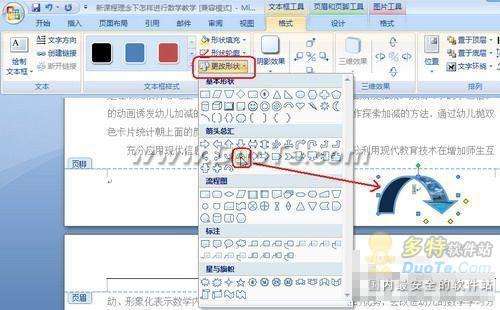
图8
5、如果你觉得效果还不够理想,可以再单击“阴影效果”选择一种阴影效果。(如图9)也可以在“文本框样式”控件组中重新选择一种文本框样式。(如图10)
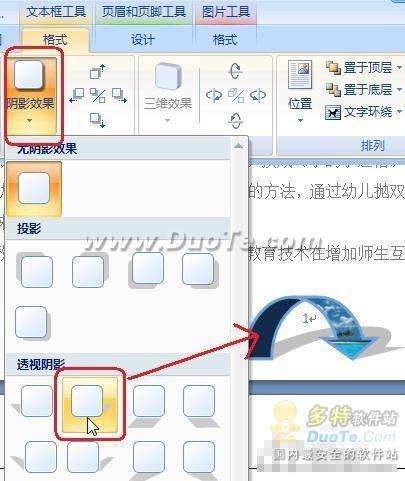
图9
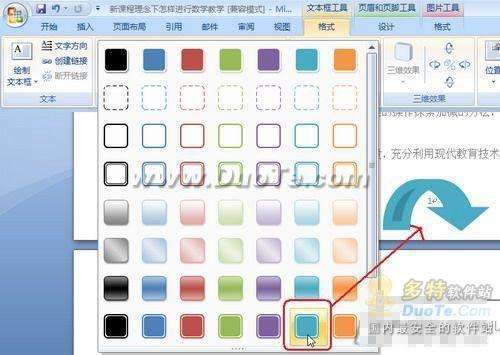
图10
这样经过你的精心打扮,你的文档页码就会独树一帜、与众不同,从而充分彰显你的个性。
在,Word,2007,中,打扮,插入,的,页码,我们,在,
上一篇:如何让ppt中的数据动起来
下一篇:教你如何提取PPT背景音乐




