

如何使用word编辑信函
- 时间:2015年04月02日 16:00:27 来源:魔法猪系统重装大师官网 人气:16735


本文为大家介绍一下如何使用word编辑信函,方便大家制作。
设置缩进
“缩进”是Word中一个命令,可用来缩进第一行以及更改纸张的左边距和显示文本的位置之间的宽度。
通过设置缩进,可以将文本的起始位置向右移动。
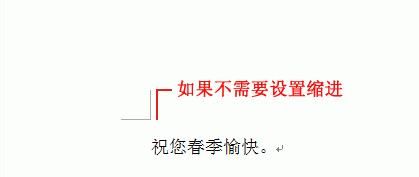
更改文本的起始位置并更改信函的外观。
例如,为以前创建的信函中的“聚会通知”详细信息设置缩进。
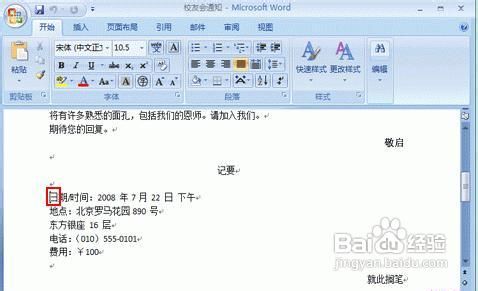
1、单击详细信息的第一行。
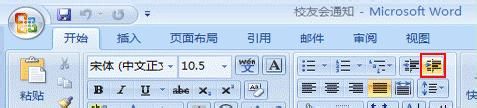
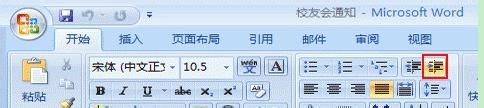
2、单击“开始”选项卡上的“段落”中的按钮(“增加缩进量”按钮)。
3、即设置缩进,并且句首缩进。
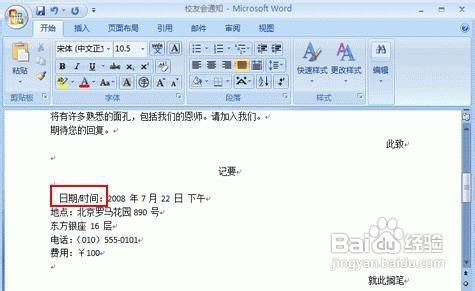
4、每单击一次(“增加缩进量”按钮),会将缩进增加一级。可以多次单击该按钮。
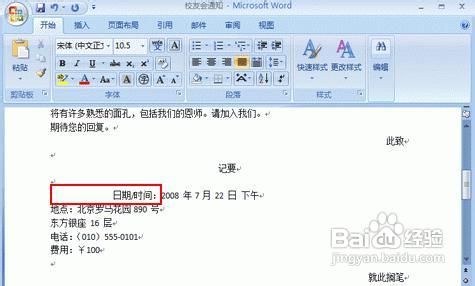
提示:如何撤消缩进?
若要撤消设置的缩进,请单击已进行缩进的行,然后单击“开始”选项卡上的“段落”中的(“减少缩进量”按钮)。每单击一次,会将缩进减少一级。
5、选择详细信息的第二行到第五行,并设置缩进。单击第二行的开始处,并在按住鼠标左键的同时向下拖动鼠标。当选择了第五行时,请释放鼠标左键。
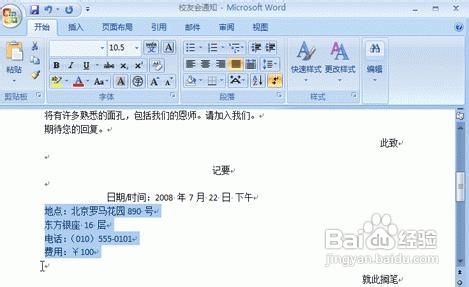
提示:了解如何“拖动”
“拖动”是指在按住鼠标左键的同时移动鼠标。使用此操作可选择多个字符或多行。这是一个常见操作,所以我们要记住它。
6、单击“开始”选项卡上的“段落”中的按钮(“增加缩进量”按钮)。单击该按钮数次,直到所选文本与要设置缩进的“日期”行的起始位置对齐。
7、以同样方式键入下面的句子并为地址、电话号码和名称行设置缩进。
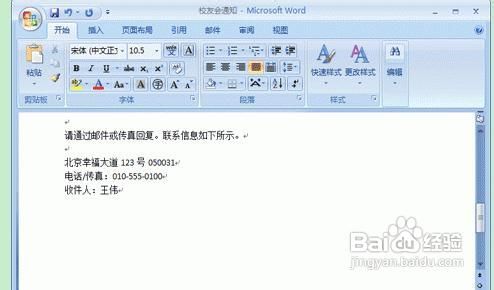
您会设置缩进了吗?
在完成该信函时,请保存该文档。
如何,使用,word,编辑,信函,本文,为,大家,介绍,



