• 微软原版系统

  • 一键重装系统

  • 纯净系统

  • 在线技术客服

魔法猪系统重装大师 一键在线制作启动 U 盘 PE 系统 用一键重装的魔法拯救失去灵魂的系统
当前位置:首页 > 教程 > 电脑教程

Excel2007设置工作表可编辑区域方法

时间:2015年04月02日 16:01:49    来源:魔法猪系统重装大师官网    人气:11819

  当我们制作了一张Excel工作表,这张表需要给大家传阅修改时,如果你希望工作表中的某一部分内容被保护,而另一部分内容可以让查看者更改,那你就可以将这张表格设置可更改的区域和可编辑区域。

  操作步骤

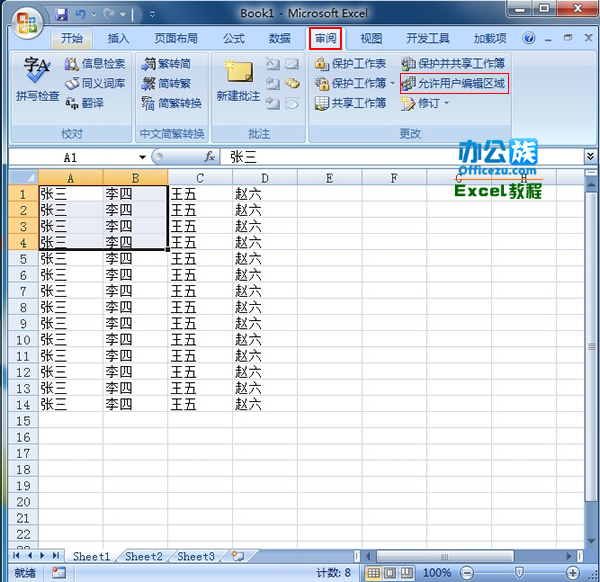
  1、选中可以让别人修改编辑的区域,切换到“审阅”选项卡,在“更改”栏中选择“允许用户编辑区域”。
Excel2007设置工作表可编辑区域方法

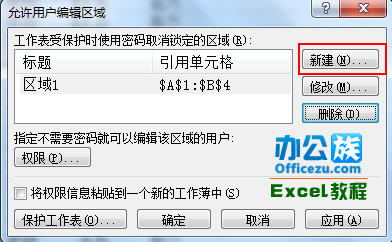
  2、在弹出的“允许用户编辑”页面框中,点击“新建”。

Excel2007设置工作表可编辑区域方法

  3、在弹出的“新区域”页面框中找到“引用单元格”文本框右边的“拾取器”按钮,选择可被编辑修改的单元格后按“确定”按钮。
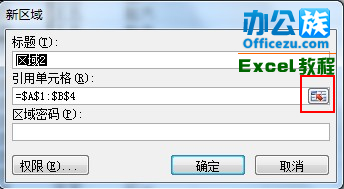
Excel2007设置工作表可编辑区域方法

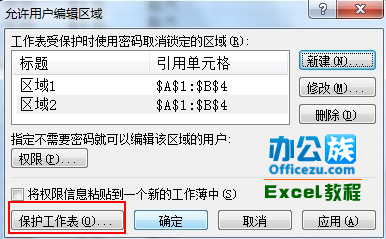
  4、页面又回到了“允许用户编辑”页面框,打开“保护工作表”页面框。

Excel2007设置工作表可编辑区域方法

  5、在“保护工作表”页面框中输入取消工作表保护时的密码(这样就不会随意被别人取消保护)。
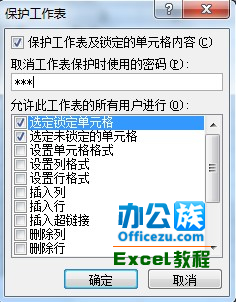
Excel2007设置工作表可编辑区域方法

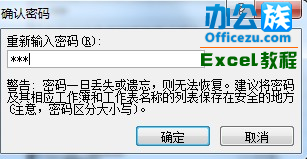
  6、在“确认密码”页面框中“重新输入密码”下面的文本框中再次输入密码。

Excel2007设置工作表可编辑区域方法

  7、此时,我们选中的可编辑区域内容就可以随意更改,而区域之外的内容就已经被保护了,如图所示。
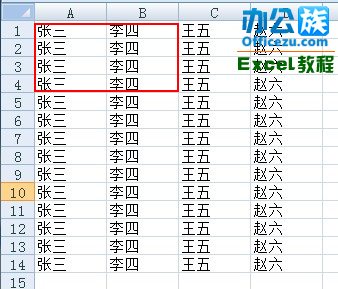
Excel2007设置工作表可编辑区域方法

Excel2007,设置,工,作表,可,编辑,区域,方法,当
栏目:电脑教程 阅读:1000 2023/12/27
Win7教程 更多>>
U盘教程 更多>>
Win10教程 更多>>
魔法猪学院 更多>>

Copyright © 2015-2023 魔法猪 魔法猪系统重装大师

本站发布的系统仅为个人学习测试使用,请在下载后24小时内删除,不得用于任何商业用途,否则后果自负,请支持购买微软正版软件。

在线客服 查看微信 返回顶部