

Word2010中怎么插入可更新的图片链接
- 时间:2015年04月02日 16:01:51 来源:魔法猪系统重装大师官网 人气:6499


在Word2010文档中插入图片以后,如果原始图片发生了变化,用户需要向Word2010文档中重新插入该图片。借助Word2010提供的“插入和链接”功能,用户不仅可以将图片插入到Word2010文档中,而且在原始图片发生变化时,Word2010文档中的图片可以进行更新,操作步骤如下所述:
操作步骤
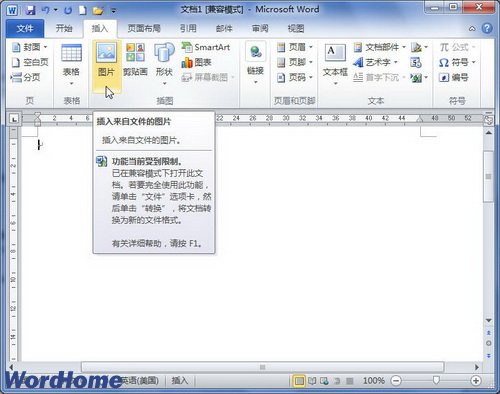
1、打开Word2010文档窗口,在“插入”功能区的“插图”分组中单击“图片”按钮。
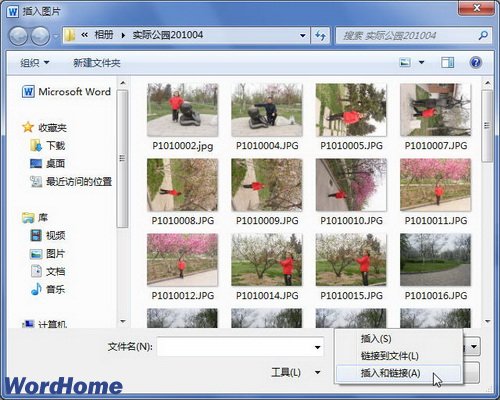
2、在打开的“插入图片”对话框中选中准备插入到Word2010文档中的图片。然后单击“插入”按钮右侧的下拉三角按钮,并选择“插入和链接”命令。
3、选中的图片将被插入到Word2010文档中,当原始图片内容发生变化(文件未被移动或重命名)时,重新打开Word2010文档将看到图片已经更新(必需在关闭所有Word2010文档后重新打开插入图片的Word2010文档)。如果原始图片位置被移动或图片被重命名,则Word2010文档中将保留最近的图片版本。
4、如果在“插入”下拉菜单中选择“链接到文件”命令,则当原始图片位置被移动或图片被重命名时,Word2010文档中将不显示图片。
Word2010,中,怎么,插入,可更,新的,图片,链接,在
上一篇:Visio 2003把文件复制到CD
下一篇:Visio 2003恢复文件




