

PowerPoint2007中SmartArt的使用
- 时间:2015年04月02日 16:01:55 来源:魔法猪系统重装大师官网 人气:2417


许多幻灯片文字具有一定的层次或逻辑关系,例如图1的“牛顿运动定律”解题步骤,就是按顺序执行的所谓“流程”结构。过去要在幻灯片中逐条展示它们,必须将其放入文本框后设计动画,耗时费力。利用PPT2007的“SmartArt图形”,能够准确表达文字间的层次或逻辑关系,关系轻松动起来。
文字变图形
在幻灯片中使用SmartArt图形有两种方法:一是SmartArt图形插入幻灯片之后输入文本,二是直接将幻灯片文字变成SmartArt图形。下面先介绍后一种方法的操作步骤。
首先,在幻灯片中插入一个文本框,把需要变为SmartArt图形的文字放入其中。接下来,选中文字所在的文本框,单击PowerPoint2007“开始”选项卡中的“转换为SmartArt图形”,打开图2所示下拉列表,选择合适的图形(如“交错流程”或“分段流程”)。
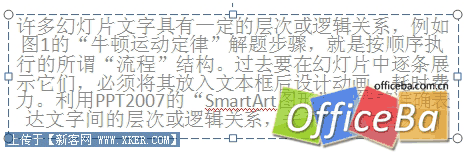
图1
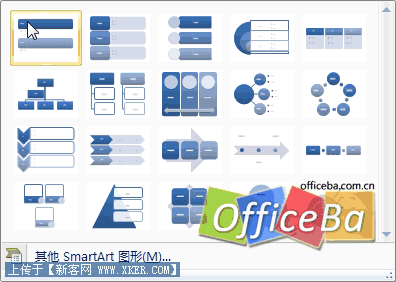
图2
单击如图2下拉列表中的“其他SmartArt图形”命令,还可以打开图3所示对话框,从中选择更多的SmartArt图形。
PowerPoint2007,中,SmartArt,的,使用
上一篇:WPS表格怎样设置文字格式
下一篇:PowerPoint视频教学第八章:选择幻灯片




