

超炫:用手机平板遥控PPT演讲
- 时间:2015年04月02日 16:01:59 来源:魔法猪系统重装大师官网 人气:11431


如何在演示PPT时脱离电脑的束缚,在观众面前像乔布斯那样高谈阔论?买一只价格不菲的PPT遥控笔?不,现在你只要有一部手机或平板就能做到。今天向大家介绍,如何借助WPS移动版遥控投影仪播放PPT。一起来看看吧!
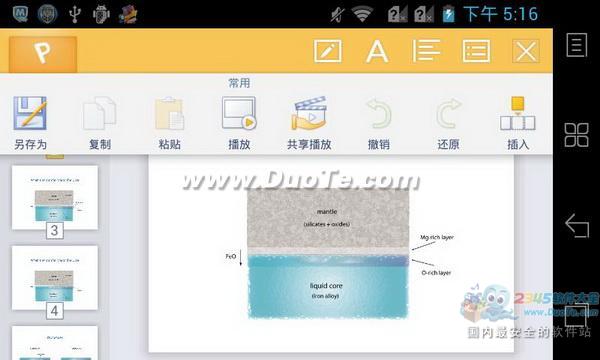
首先需要在手机或平板电脑中安装WPS移动版。进入WPS移动版程序后,点击想要播放的文档。打开工具栏点击“播放”就可以向旁边的朋友们展示你的PPT啦。如果是在会议情景下,使用“共享播放”模式能够真正实现遥控投影仪播放PPT。
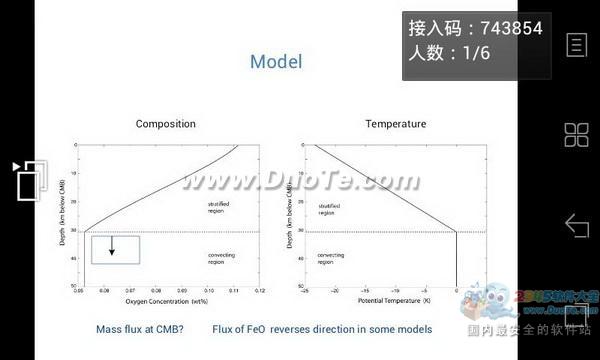
WPS移动版独有“共享播放”功能,处在同一网络中的移动设备可以通过共享的接入码实现文档的同步播放。演讲者点击工具栏中的“共享播放”,接入者在进入WPS移动版程序后点击工具栏中的“接入共享”,输入接入码就可以进入同一个小组的共享播放环境。无需沉重的电脑、无线翻页器,只需随身携带的移动设备和网络,这一切就能实现。
最后还是要介绍一下,作为一款办公软件,利用WPS移动版播放PPT文档的一些高级设置。下图所示,在文档播放模式中可以打开以下三个功能,退出当前播放的文档、激光笔翻页/标注和动画模式设置。
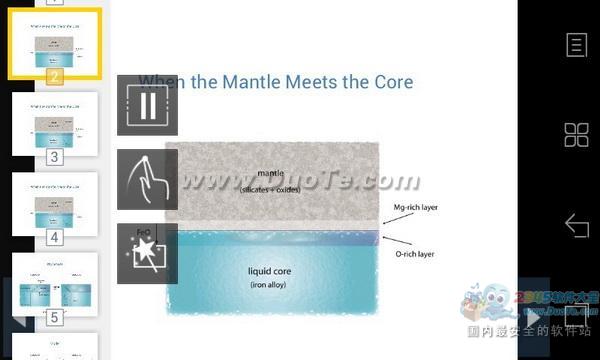
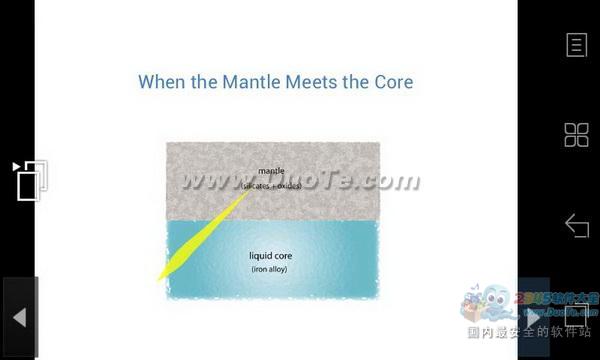
需要特别说明的是激光笔翻页/标注功能。在激光笔翻页模式中,只需轻轻向左或向右滑动手指就能实现向相应方向翻页的目的。而在激光笔标注模式中,可以通过页面左下方和右下方的箭头翻页,这时激光笔的作用则是通过手指滑动的痕迹来标注演讲的重点。
怎么样?是不是很方便呢?用WPS移动版,PPT演讲不再枯燥乏味,快来试试吧!
超炫,用,手机,平板,遥控,PPT,演讲,如,何在,



