

Word2007中怎么实现小数点对齐
- 时间:2015年04月02日 16:02:26 来源:魔法猪系统重装大师官网 人气:14172


广大用户在使用我们的Word软件的时候,都会插入表格然后输入数据,在表格中我们往往会输入很多带有小数点的数据,因此整个表格看起来会比较凌乱,在这里我们有办法可以将你的数据的小数点对齐,使表格整体看起来你比较干净整齐。实现小数点的对齐已不再是梦,接下来大家一起跟着小编来学习下。
操作步骤
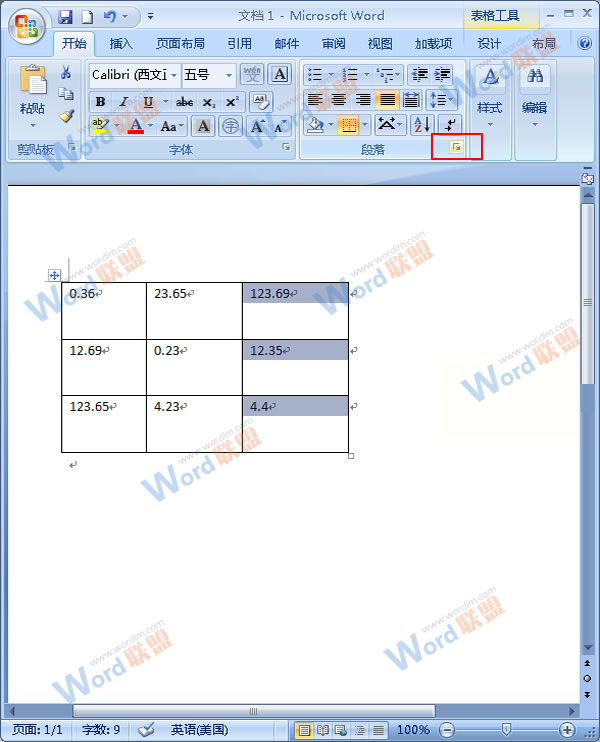
1、在Word2007软件中打开一份带有表格数据资料的文档,选中要将小数点对齐的整列,然后鼠标切入到功能区的“开始”选项卡,在“段落”区域,单击“对话框管理器”图标;
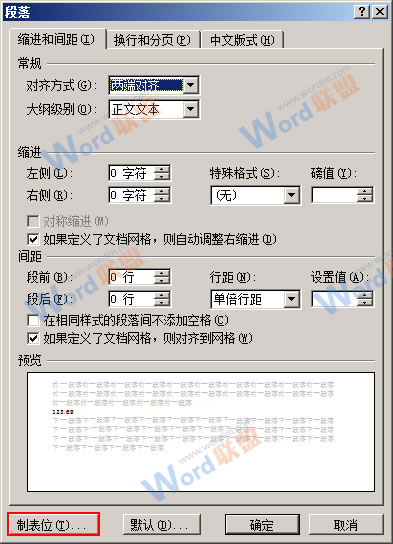
2、在弹出的“段落”的对话框中选择底端的“制位表”选项;
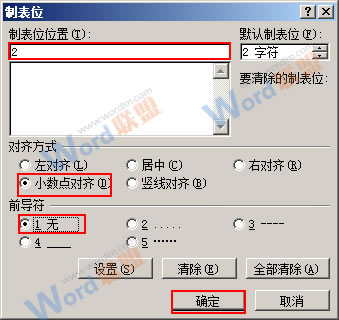
3、在“制位表”对话框中的“制表位位置”下面输入度量值“2”,意为可以两个单位的字符,而一个字符则可以容纳两个数字,然后再“对齐方式”下面区域,勾选“小数点对齐”选项,在“前导符”下面选择“无”选项,然后点击“确定”;
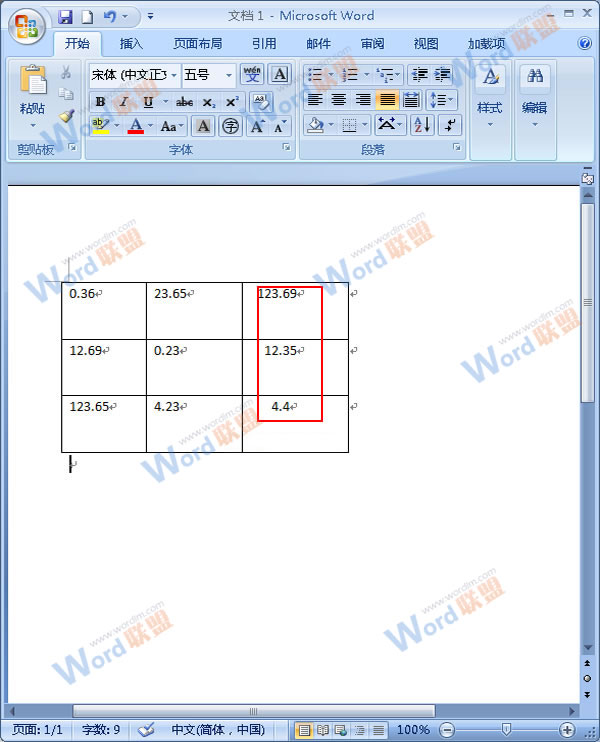
4、返回到我们的文档中,可以看见我们的选中的数据中的小数点已经实现对齐了;
提示:用户在进行小数点的位数对齐的时候要选中数据一列一列的进行会更加的清晰,当然你也可以选中整个表格进行设置,另外小编在这里还有嘱咐的是用户在操作之前,最好将你表格中的数据,在“开始”选项卡,“段落”区域中避免设置成居中对齐。
Word2007,中,怎么,实现,小数点,对齐,广大,用户,



