• 微软原版系统

  • 一键重装系统

  • 纯净系统

  • 在线技术客服

魔法猪系统重装大师 一键在线制作启动 U 盘 PE 系统 用一键重装的魔法拯救失去灵魂的系统
当前位置:首页 > 教程 > 电脑教程

Word如何快速批量删除图片

时间:2015年04月02日 16:02:52    来源:魔法猪系统重装大师官网    人气:6507

  今天的word教程就是教大家如快速批量删除图片的,如果也想知道操作的方法,那就进来学习咯,以下是详细的操作步骤:

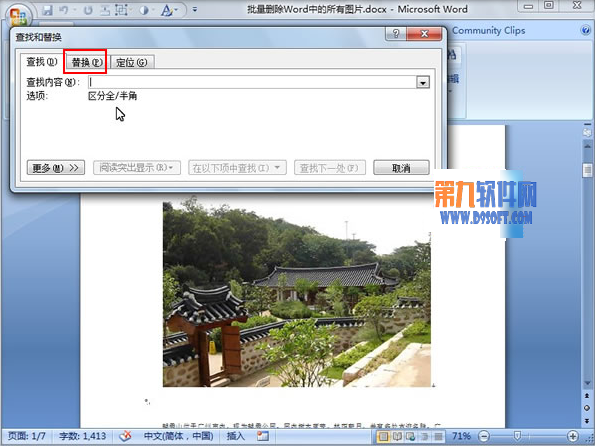
  1、启动Word2007,打开插入有图片的文档,按下Ctrl+H键,打开查找与替换对话框。
Word如何快速批量删除图片

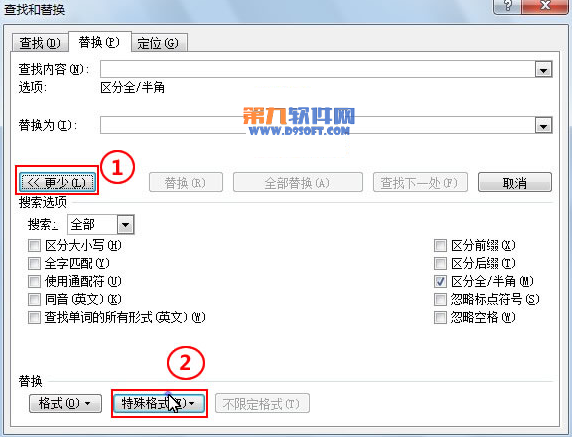
  2、在替换标签中,先点击更多按钮,下方会出现搜索选项和替换,我们点击特殊格式。
Word如何快速批量删除图片

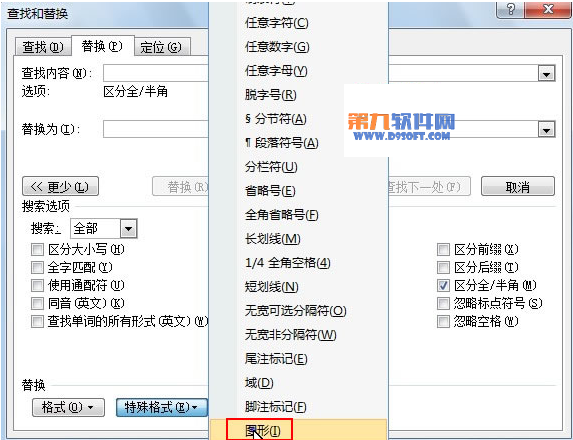
  3、右侧出现菜单,选择图形。

Word如何快速批量删除图片

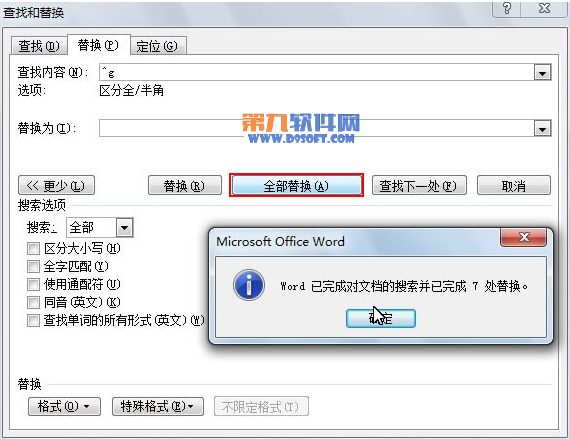
  4、此时查找内容中会自动填充^g,替换为中不写入任何东西,单击全部替换按钮,完成替换之后会告诉你结果。
Word如何快速批量删除图片

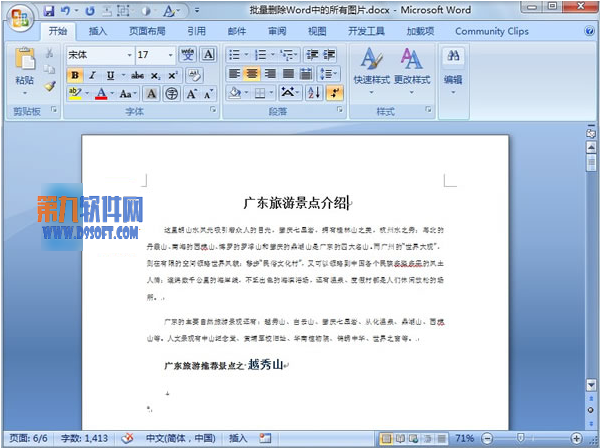
  5、再次回到Word文档看看,图片已经一次性删除干净了,这样比我们手动一张张的删除明显快速多了。
Word如何快速批量删除图片

Word,如何,快速,批量,删除,图片,今天,的,word,
栏目:电脑教程 阅读:1000 2023/12/27
Win7教程 更多>>
U盘教程 更多>>
Win10教程 更多>>
魔法猪学院 更多>>

Copyright © 2015-2023 魔法猪 魔法猪系统重装大师

本站发布的系统仅为个人学习测试使用,请在下载后24小时内删除,不得用于任何商业用途,否则后果自负,请支持购买微软正版软件。

在线客服 查看微信 返回顶部