

Word 2007中批量快速插入图片技巧
- 时间:2015年04月02日 16:03:05 来源:魔法猪系统重装大师官网 人气:15590


我们知道,对于某些特定的字符,可以通过“自动更正”的方法实现快速替换,其实图片也是可以自动更正的,这在需要经常调用某些图片时相当实用,这样就不需要每次逐个手工插入了。这里以Word 2007为例进行说明,让你在输入“1”、“2”这些数字时,能够自动替换为相关的图片(例如频繁出现的公司LOGO图片等)。
首先将相关的图片插入到Word文档的窗口中,然后按下“Ctrl+C”组合键将它们复制到剪贴板中备用。这一步至关重要,否则下面的操作将无法正常完成。
接着单击Office按钮打开“Word选项”对话框,然后切换到“校对”选项卡,在这里你会发现一个“自动更正选项”的按钮,单击后即可打开如图所示的对话框,在“替换”后面的文本框中输入图片名称“1”。此时我们会发现原来右下角的“添加”按钮已经可以正常使用,接下来直接单击“添加”按钮,添加图片就可以了。
需要提醒的是,如果前面的步骤没有进行的话,那么即使在“替换”下面的文本框中输入了相关的字符,也会看到“添加”按钮仍然呈现不可用的灰色状态。
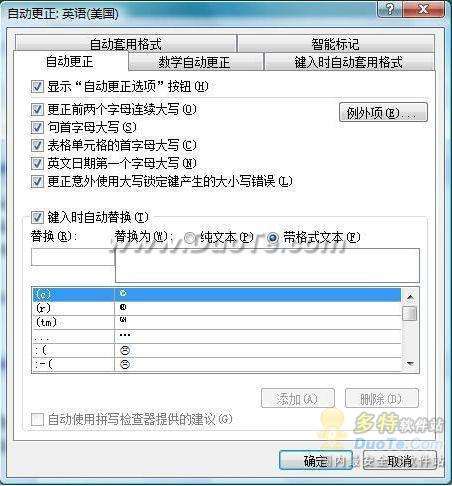
按照类似的步骤,你可以继续添加常用的图片到其他自动更正的项目,以后插入相关图片时就方便多了(虽然“替换为”文本框中没有任何反应,而且确认后“替换为”一列也只是显示为“*”号,但这只是显示的问题)。
以后,当我们在Word文档中输入1、2……这样的数字时,按下回车键后,相关的图片就会自动出现在Word文档中,大大提高了工作效率。
Word,2007,中,批量,快速,插入,图片,技巧,我们,
上一篇:Word样式和格式使用,提高操作效率
下一篇:PC蛋蛋预测神器怎么用?使用方法




