

WPS实用技巧:用WPS 2012保存网页内容
- 时间:2015年04月02日 16:03:34 来源:魔法猪系统重装大师官网 人气:3937


上网冲浪看到精彩文章想保存下来怎么办?选中、复制、运行WORD,粘贴再整理格式?太啰嗦了。用WPS Office 2012文字工具,我们可以很轻松地将网页内容保存到WPS的在线素材中,一键操作,非常方便。
一、将网页内容保存为在线素材
上网冲浪前记得先运行WPS 2012文字工具,点击右上角的“素材库”按钮,或者点击功能区“插入”选项卡的“插图”功能组中的“素材库”按钮,打开“WPS素材库”,如图1所示。别忘了点击左下角的“网页抓取已关闭”,开启网页抓取功能。
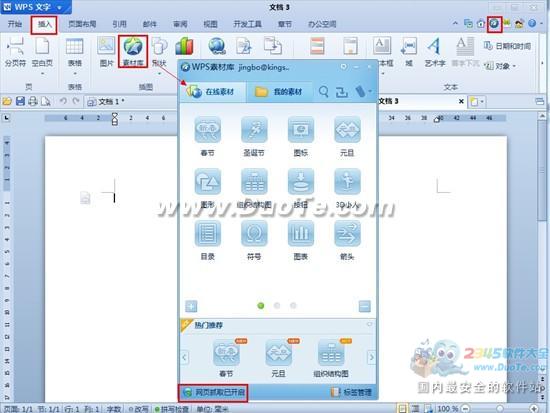
图1
在网页中选取感兴趣的内容,可以看到,在选中内容附近出现“WPS素材库”浮动图标,将鼠标移向它,点击弹出菜单中的“保存到WPS素材库”,如图2所示。
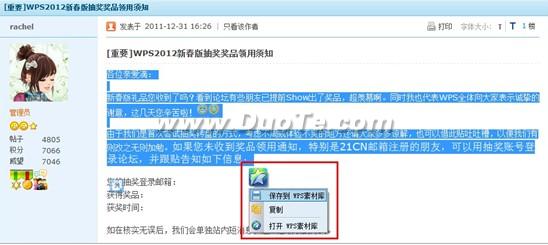
图2
默认的情况下,这些内容会以在线素材的形式保存到“我的素材→临时文件”中,如图3所示。
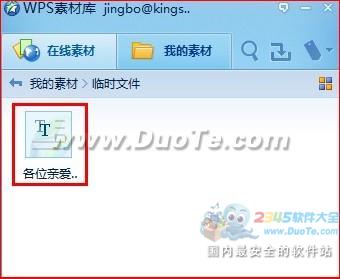
图3
二、在线素材的使用
点击“素材库”素材列表中相应的素材,可以得到该素材的详细内容,如图4所示。
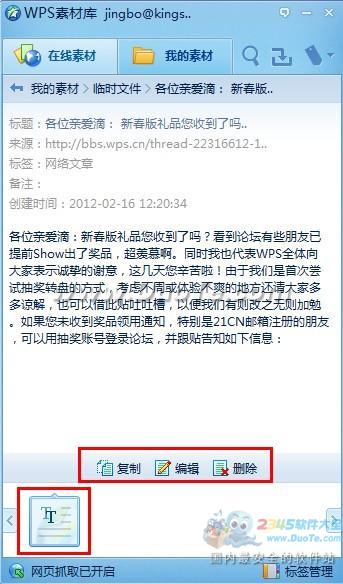
图4
我们可以点击中部的“复制”按钮,将素材内容复制到剪贴板上,然后在文档需要的位置按“Ctrl+V”组合键粘贴。也可以拖动下方的对应的素材图标,将其直接拖动到文档需要的位置。怎么样,使用起来也非常方便吧?
对了,点击中间的“编辑”按钮,可以对该素材的属性进行编辑,如“标签”、 “保存目录”什么的,如图5所示。
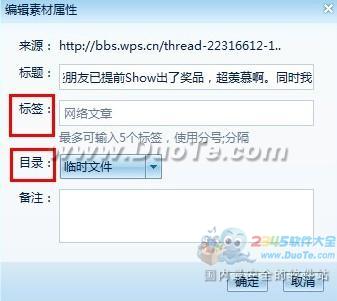
图5
当然,以上操作的前提条件是需要注册WPS会员并登录。在第一次使用素材库时会有相应的提示的。只需要点击相应按钮注册或登录就可以了。这里不再啰嗦,赶紧试试吧。
WPS,实用技巧,用,2012,保存,网页,内容,上网,




