

word2010中怎么插入图表
- 时间:2015年04月02日 16:03:36 来源:魔法猪系统重装大师官网 人气:2066


Word2010和Word2007文档中的图表功能相对于Word2003的图表工具Microsoft Graph而言,应用更灵活,功能更强大。要想充分发挥图表功能,用户应当在Word2007或Word2010文档中创建图表,而不是在Word97~Word2003兼容文档中使用图表功能。
在Word2010文档中创建图表的步骤如下所述:
第1步,打开Word2010文档窗口,切换到“插入”功能区。在“插图”分组中单击“图表”按钮,如图1所示。
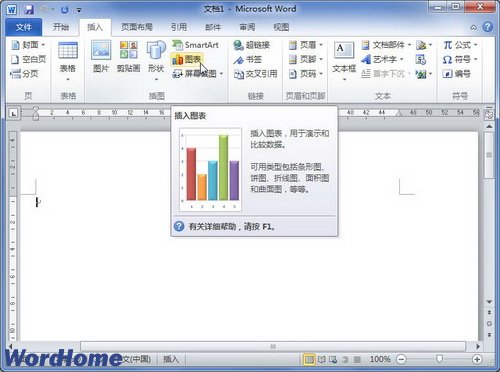
图1 单击“图表”按钮
第2步,打开“插入图表”对话框,在左侧的图表类型列表中选择需要创建的图表类型,在右侧图表子类型列表中选择合适的图表,并单击“确定”按钮,如图2所示。
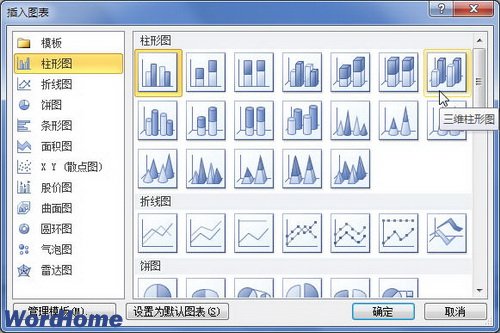
图2 选择图表类型
第3步,在并排打开的Word窗口和Excel窗口中,用户首先需要在Excel窗口中编辑图表数据。例如修改系列名称和类别名称,并编辑具体数值。在编辑Excel表格数据的同时,Word窗口中将同步显示图表结果,如图3所示。
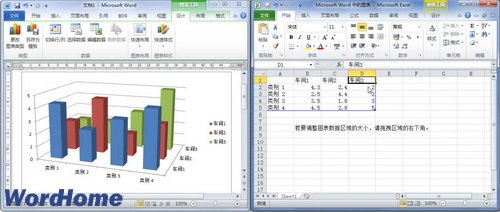
图3 编辑Excel数据
第4步,完成Excel表格数据的编辑后关闭Excel窗口,在Word窗口中可以看到创建完成的图表,如图4所示。
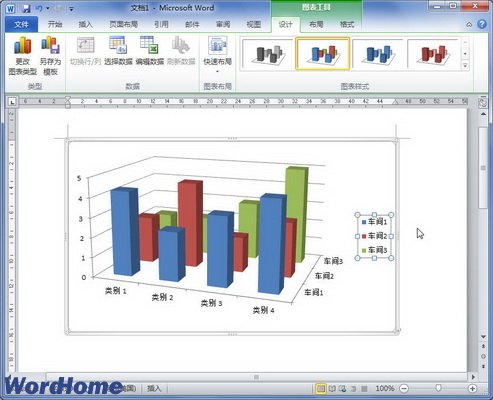
图4 创建完成的Word图表
word2010,中,怎么,插入,图表,Word2010,和



