

word2007中怎样实现图片旋转
- 时间:2015年04月02日 16:03:53 来源:魔法猪系统重装大师官网 人气:10875


对于Word2007文档中的图片,用户可以根据实际需要对选中的图片进行旋转。在Word2007文档中旋转图片的方法有三种,一种是使用旋转手柄,一种是应用Word2007预设的旋转效果,另外一种是输入旋转的角度值。
步骤/方法
1.使用旋转手柄旋转图片
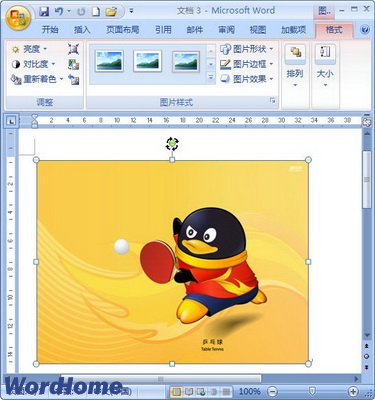
如果对于Word文档中图片的旋转角度没有精确要求,用户可以使用旋转手柄旋转图片。首先选中图片,图片的上方将出现一个绿色的旋转手柄。将鼠标移动到旋转手柄上,鼠标光标呈现旋转箭头的形状。按住鼠标左键沿圆周方向正时针或逆时针旋转图片即可。
2.应用Word2007预设旋转效果
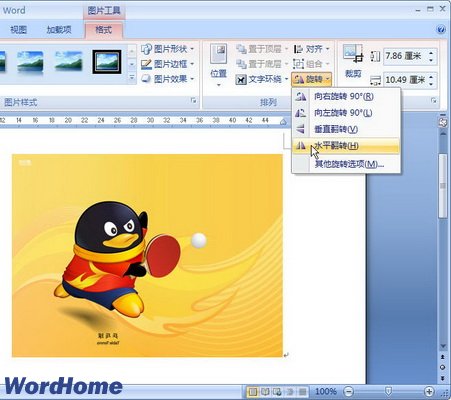
Word2007预设了4种图片旋转效果,即向右旋转90°,向左旋转90°,垂直翻转和水平翻转,操作步骤如下所述:
第1步,打开Word2007文档窗口,选中需要旋转的图片。
第2步,在“图片工具”功能区的“格式”选项卡中,单击“排列”分组中的“旋转”按钮,并在打开的旋转菜单中选中“向右旋转90°”、“向左旋转90°”、“垂直翻转”或“水平翻转”效果。
3.输入旋转角度数值旋转图片
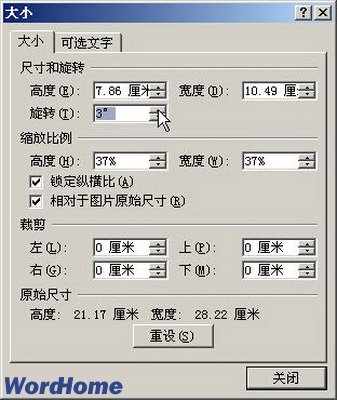
用户还可以通过指定具体的数值,以便更精确地控制图片的旋转角度,操作步骤如下所述:
第1步,打开Word2007文档窗口,选中需要旋转的图片。“图片工具”功能区的“格式”选项卡中,单击“排列”分组中的“旋转”按钮,并在打开的旋转菜单中选中“其他旋转选项”命令。
第2步,在打开的“大小”对话框中切换到“大小”选项卡,在“尺寸和旋转”区域调整“旋转”编辑框的数值,并单击“确定”按钮即可旋转图片。
上一篇:Word 2010 汉语拼音
下一篇:宝贝全计划电脑版安装教程




