

Word2003为宏添加VBA项目的数字证书签名
- 时间:2015年04月02日 16:05:03 来源:魔法猪系统重装大师官网 人气:7100


用户在使用Word编辑文档时可以借助Word宏命令提高工作效率。在默认情况下,Word宏的安全性设置为“高”,当运行Word宏命令时会自动禁用宏。如果将Word宏安全性设置为“中”,则每次运行Word宏会弹出Word宏安全警告对话框。而如果把Word宏的安全性设置为“低”来取消安全警告,则会增加恶意代码或病毒破坏的危险。为此,用户可以为Word宏添加VBA项目的数字证书签名,这样不仅可以取消Word宏安全警告,并且不会降低Word文档安全性。以Word2003为例,具体实现方法如下所述。
1.设置Word宏的安全级为“中”
首先需要将Word宏的安全性设置为“中”,以便观察到更为清晰的设置结果。在为Word宏添加VBA项目的数字证书签名后,再将安全性设置为高,操作步骤如下所述:
第1步,运行Word2003,打开Word2003窗口。在菜单栏中依次单击“工具”→“宏”→“Visual Basic 编辑器”菜单命令,如图2008061101所示。
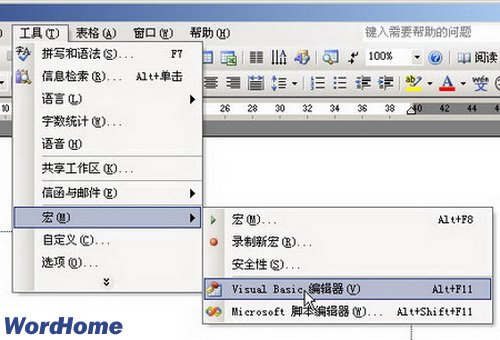
图2008061101 单击“Visual Basic 编辑器”菜单命令
第2步,打开“Visual Basic 编辑器”窗口,在菜单栏中依次单击“插入”→“模块”菜单命令,如图2008061102所示。
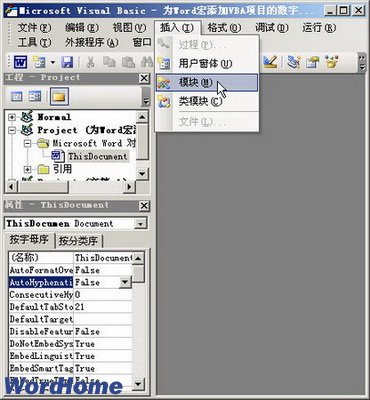
图2008061102 单击“模块”菜单命令
第3步,打开模块窗口,在窗口中输入三行代码:
sub macrodm()
MsBox “my macro”
End Sub
并在菜单栏依次单击“文件”→“关闭并返回到 Microsoft Word”菜单命令。在Word窗口中依次单击“工具”→“宏”→“安全性”菜单命令,打开“安全性”对话框。选中“中”单选框,并单击“确定”按钮,如图2008061104所示。
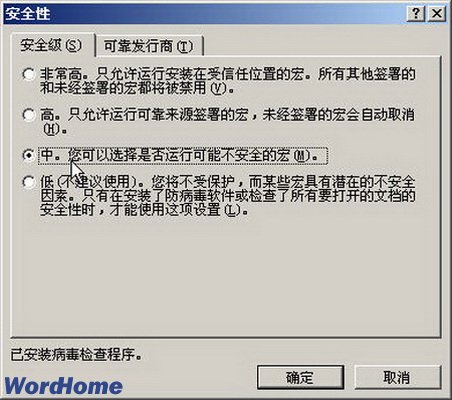
图2008061104 “安全性”对话框
第4步,保存并关闭当前的Word文件,然后再次打开该Word文件。这时将自动打开“安全警告”对话框,提示用户是否运行Word宏,如图2008061105所示。
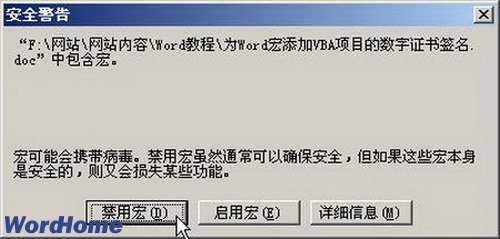
图2008061105 “安全警告”对话框
2.安装 VBA 项目的数字证书
安装VBA项目的数字证书需要使用Office安装光盘或安装源文件,安装步骤如下所述:
第1步,将Office 2003安装光盘放入光驱,然后打开“控制面板”窗口,在“控制面板”窗口中双击“添加/删除程序”图标。在打开的“添加或删除程序”窗口中选中“Microsoft Office Professional Edition 2003”选项,并单击“更改”按钮,如图2008061106所示。
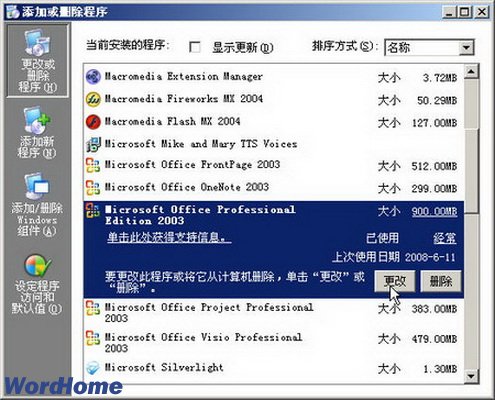
图2008061106 “添加或删除程序”窗口
第2步,打开“Microsoft Office 2003安装”向导,在“维护模式选项”对话框中选中“添加或删除功能”单选框,并单击“下一步”按钮,如图2008061107所示。
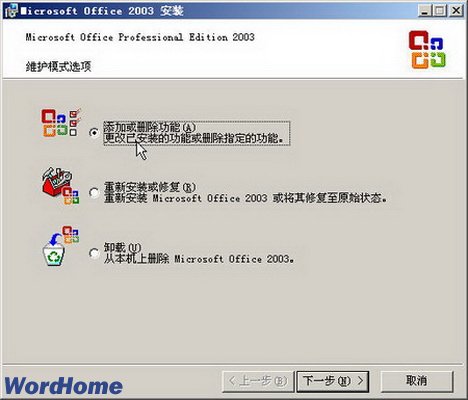
图2008061107 选中“添加或删除功能”单选框
Word2003,为,宏,添加,VBA,项,目的,数字证书,




