

Word2007怎样设置表格表头重复
- 时间:2015年04月02日 16:05:24 来源:魔法猪系统重装大师官网 人气:8045


在Word 2007文档中,如果一张表格需要在多页中跨页显示,则设置标题行重复显示很有必要,因为这样会在每一页都明确显示表格中的每一列所代表的内容。在Word 2007中设置标题行重复显示的步骤如下所述:
第1步,打开Word 2007文档窗口,在Word表格中选中标题行(必须是表格的第一行)。在Word 2007“表格工具”功能区切换到“布局”选项卡,然后在“表”分组中单击“属性”按钮,如图所示。
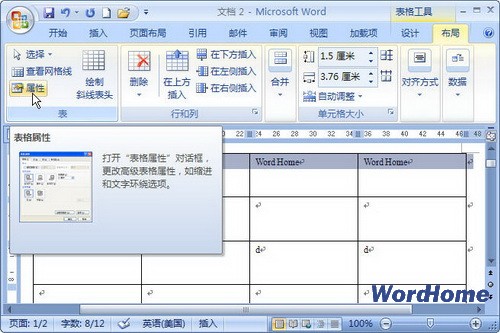
表格工具Word 2007“布局”选项卡
第2步,在打开的Word 2007“表格属性”对话框中,切换到“行”选项卡。选中“在各页顶端以标题行形式重复出现”复选框,并单击“确定”按钮即可,如图所示。
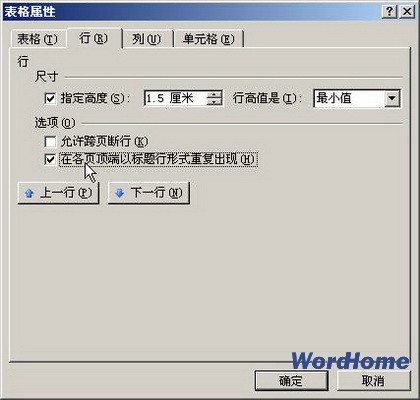
选中Word 2007“在各页顶端以标题行形式重复出现”复选框
小提示:用户可以在Word 2007“布局”选项卡的“数据”分组中单击“重复标题行”按钮来设置跨页表格标题行重复显示,如图所示。

单击Word 2007“重复标题行”按钮
Word2007,怎样,设置,表格,表头,重复,在,Word
上一篇:如何设置让word文档随时提示保存功能
下一篇:怎样在WPS表格中快速插入多行多列




