

怎么用Word2013自带程序翻译文档
- 时间:2015年04月02日 15:08:40 来源:魔法猪系统重装大师官网 人气:9968


怎么用Word2013自带程序翻译文档,在使用过程中中文翻译英文是一件不错的事情,下面怎么翻译呢,请看教程:
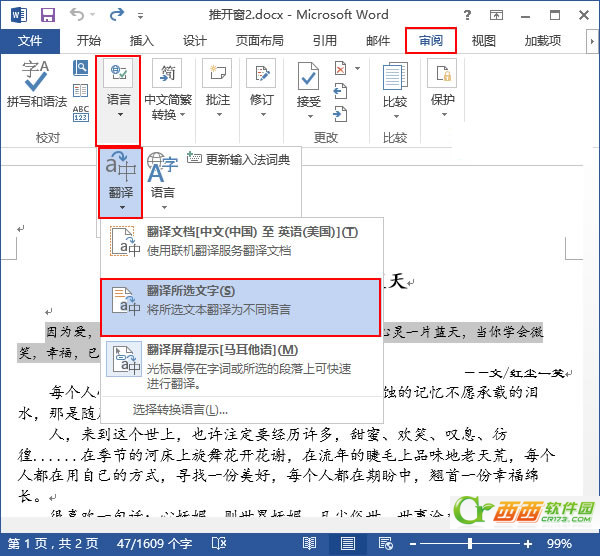
1、用Word2013打开一篇文档,选中我们需要翻译的文本,然后切换到“审阅”选项卡,并执行“语言”选项组下的“翻译”命令,在展开的下拉菜单中选择“翻译所选文字”选项。
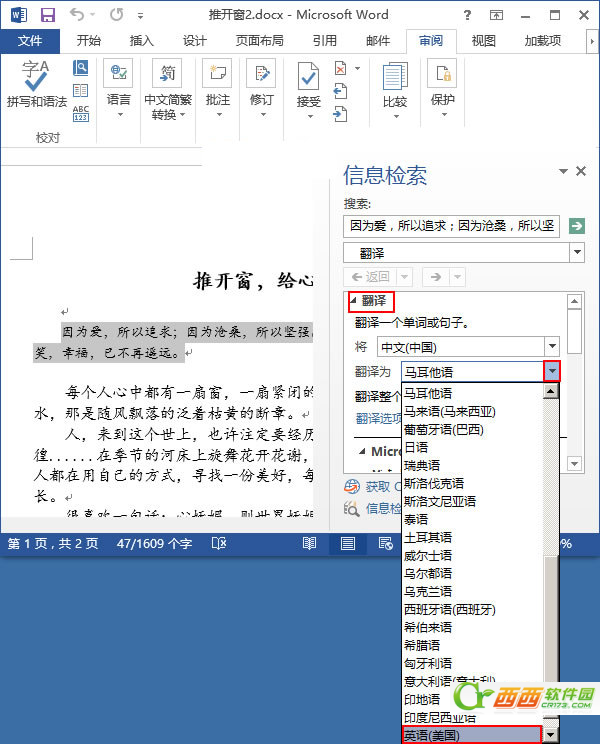
2、此时会弹出一个“信息检索”任务窗格,我们在“翻译”一栏中单击“翻译为”下拉框右侧的下拉按钮,并选择“英语(美国)”选项。
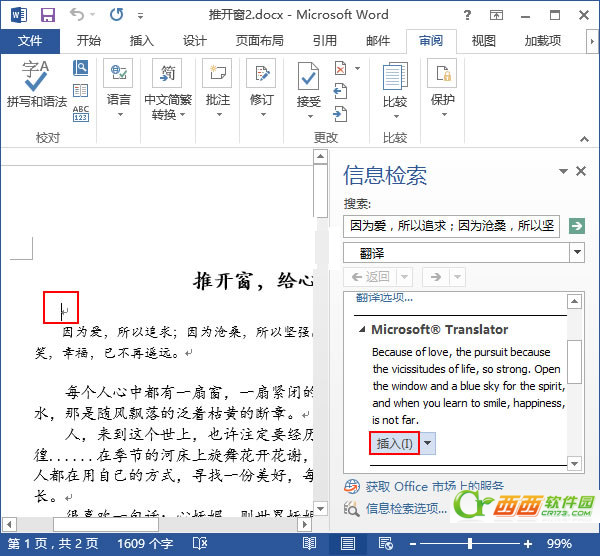
3、现在,我们选择自己需要插入英文的地方,并单击“信息检索”窗格中的“插入”按钮。
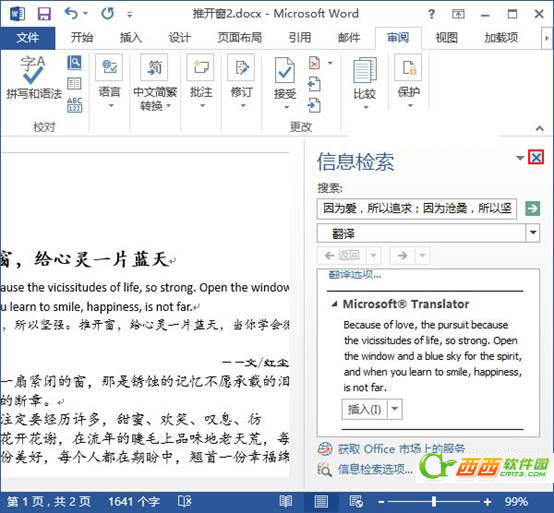
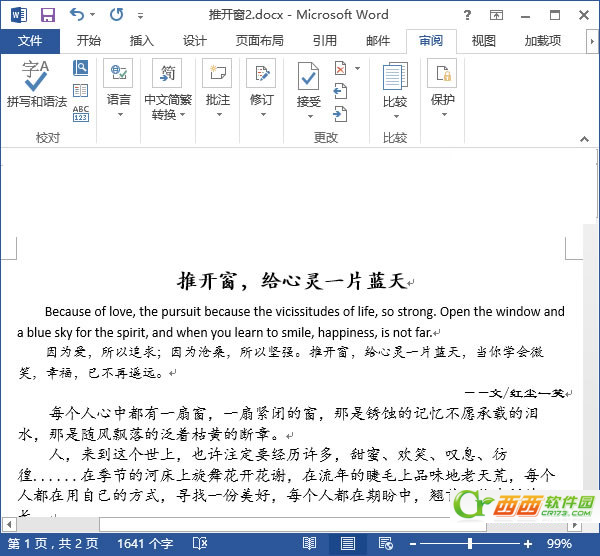
4、此时英文已经插入到文档中,我们单击“信息检索”窗格右侧的“关闭”按钮,即可返回文档查看,效果如下。
提示:我们可以将文档内容翻译成多种语言,大家根据自己的需要在本文第二步中自主选择即可




