

Word2013插入动态日期图文教程
- 时间:2015年04月02日 15:08:46 来源:魔法猪系统重装大师官网 人气:17265


word 2013有很多新的功能,为我们办公族们提供了越来越多的方便,西西今天给大家分享个有趣的动态日期和时间的展示方法,换句话说就是在word2013的文档中插入动态的日期和时间的方法。关于这个所谓的动态的日期和时间就是跟你的电脑的日期和时间是同步的,可以跟着系统的更新而更新,相信很多人都会在文档中插入日期和时间,手动输入嘛,谁不会呢?但是,如果你需要插入的是一个动态的日期或者时间,你又应该怎么做呢?下面,我们一起来学习一下在Word2013中插入日期和时间的方法。
具体操作步骤如下:
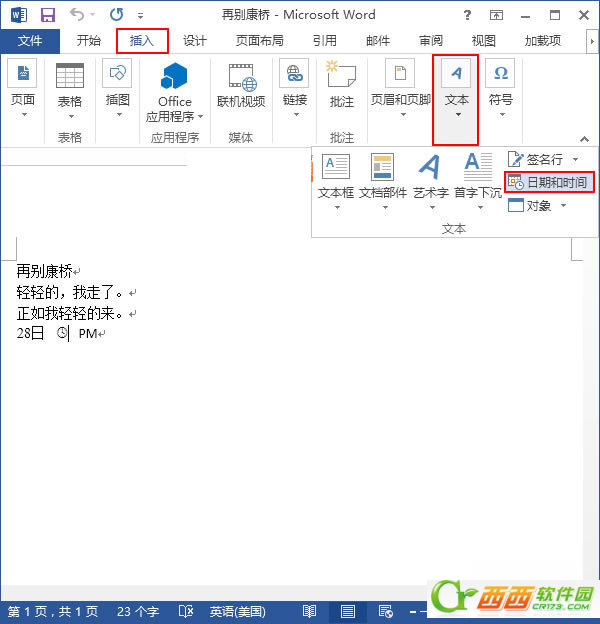
1、用Word2013打开一篇文档,将光标定位到我们需要插入日期的位置,并切换到“插入”选项卡,我们现在选择“文本”选项组中的“日期和时间”命令。
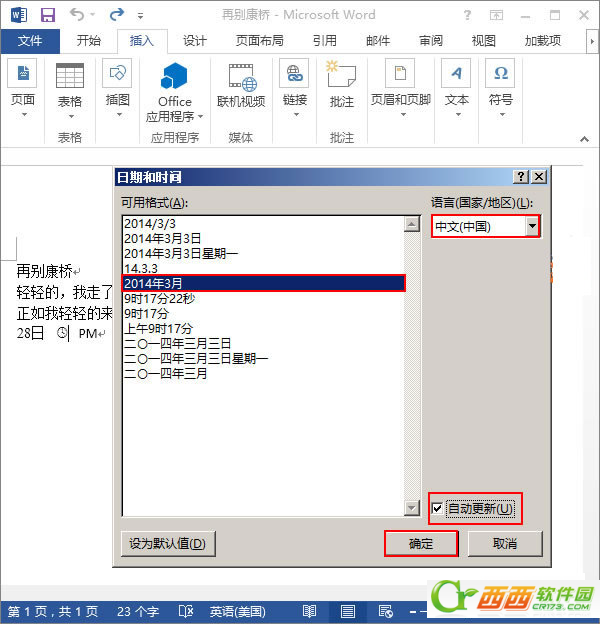
2、此时会弹出一个“日期和时间”的对话框,我们可以根据自己的需要选择“可用格式”和“语言”,以及是否“使用全角符号”和是否“自动更新”,然后单击“确定”按钮。例如,我们现在选择中文,格式中的第五种,并勾选“自动更新”复选框,单击“确定”按钮。
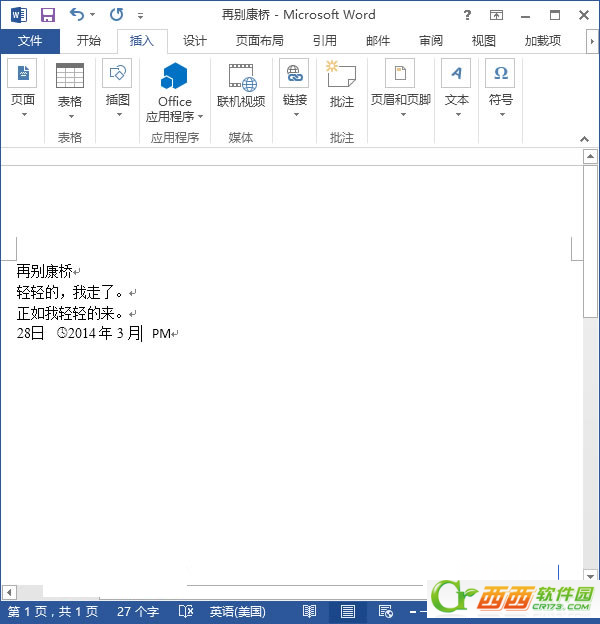
3、现在,我们的日期已经插入完成,它是不是会变呢?大家一起来看看下面的效果吧。
提示:
简单的说,我们现在插入的动态日期就是我们计算机系统中的日期,它会随着计算机系统自动更新。当然,我们也可以根据自己的需要在文档中插入具体时间,在“可用格式”中选择相应的时间格式即可。
上一篇:QQ皮肤的使用方法说明
下一篇:教你制作excel下拉菜单




