

word2003操作界面介绍
- 时间:2015年04月02日 15:26:27 来源:魔法猪系统重装大师官网 人气:19917


一、word2003操作界面介绍
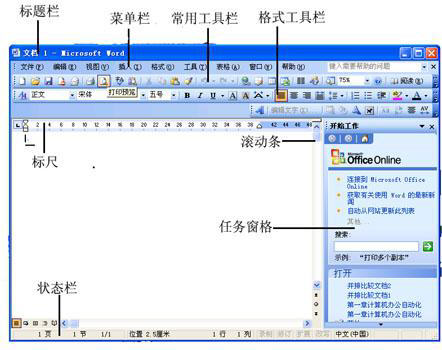
标题栏,在工作界面的最上方,用于显示当前正在编辑的文档的文件名等相关信息,主要包括菜单控制图标,当前文档名称、应用程序名称、和一组控制按钮,(最大,最小,关闭)
菜单栏,标题栏下方,9个菜单。
工具栏,显示基本工具和所选定工具的快捷按钮,可以方便使用一些常用功能。默认情况下,只显示常用工具栏和格式工具栏。
工作区,工作界面的空白区域,用于输入和编辑文字、插入图表、图形及图片等。在文档编辑区左上角有不停闪烁的竖线,称为插入点,来指示下一个字符输入的位置。每输入一个字符,插入点向右移。
任务窗格,选择视图-任务窗格命令打开任务窗格。
滚动条位于文档窗口右边和下边,分别称为垂直和水平滚动条。文档不能完全显示时,就会出现。
标尺,用来显示当前页面的尺寸,也用于段落设置、页面设置、制表、分栏等操作,水平和垂直两种。
状态栏,显示当前WORD文档的一些信息,如页码、总页数以及当前光标位置等信息,通过它可以非常方便的了解文档的相关信息。
二、显示或隐藏工具栏
工具栏前面带“√”标记的工具栏是已经显示出来的工具栏。
可以通过以下方法实现:
1、选择“视图->工具栏”菜单
2、右键工具栏
3、选择“工具->自定义”,在打开的对话框中选择”工具栏”项
三、添加或删除命令按钮
单击工具栏上最后一个按钮 ,选择“添加或删除按钮”
选择“工具->自定义”,在打开的对话框中选择”命令”项。
word2003,操作,界面,介绍,一,、,word2003



