• 微软原版系统

  • 一键重装系统

  • 纯净系统

  • 在线技术客服

魔法猪系统重装大师 一键在线制作启动 U 盘 PE 系统 用一键重装的魔法拯救失去灵魂的系统
当前位置:首页 > 教程 > 电脑教程

Excel2010工作表中如何导入.txt文件

时间:2015年04月02日 15:47:30    来源:魔法猪系统重装大师官网    人气:17900

  通常在使用Excel工作表的时候,我们会把一些文件导入到Excel表格当中,但是许多文本文件字符不规则,不好排列,导入到Excel表格当中看起来十分混乱,这时候我们该如何是好呢?

  操作步骤

  1、打开Excel2010,点击“数据”选项卡,然后在最左边的“获取外部数据”菜单中选择“自文本”选项。
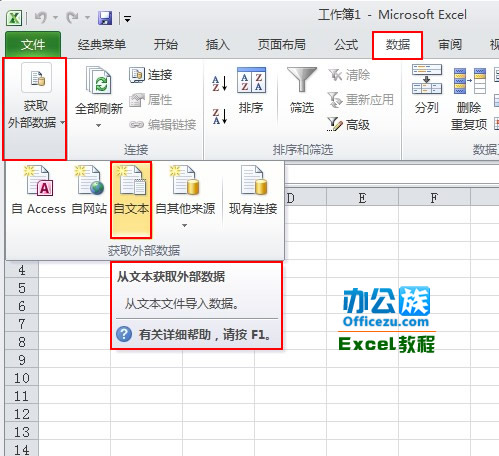
Excel2010工作表中如何导入.txt文件

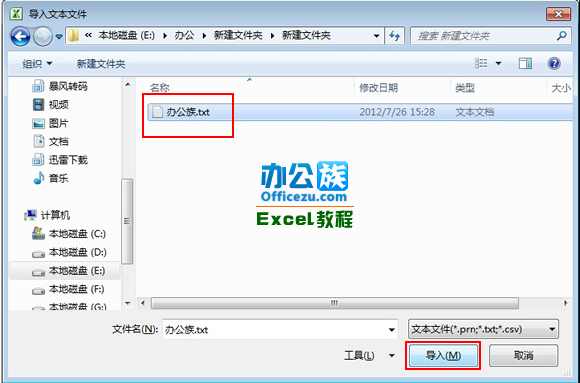
  2、在“导入文本文件”窗口中选择需要导入的文件。按“导入”按钮。

Excel2010工作表中如何导入.txt文件

  3、打开“文本导入向导-步骤之1(共3步)”对话框中并选择“分隔符号”选项。点击“下一步”。
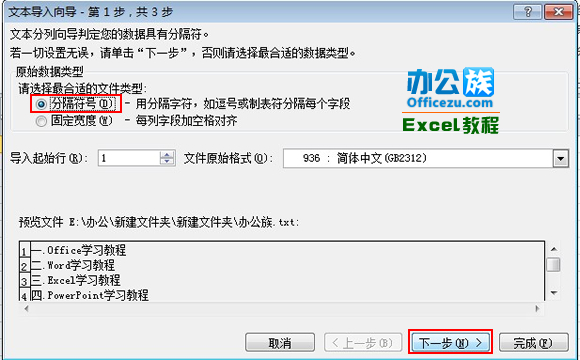
Excel2010工作表中如何导入.txt文件

  4、打开“文本导入向导-步骤之2”对话框,并添加分列线,点击“下一步”按钮。
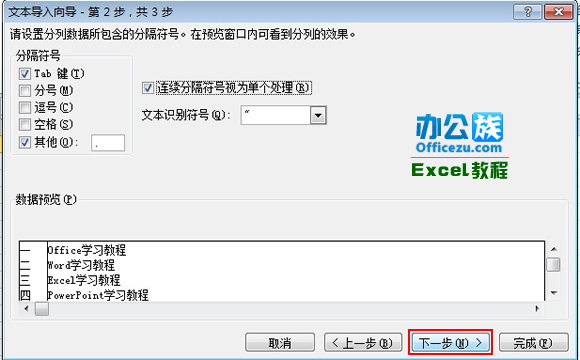
Excel2010工作表中如何导入.txt文件

  5、打开“文本导入向导-步骤之3”对话框,在“列数据格式”组合框中选中“文本”,然后点击“完成”按钮。
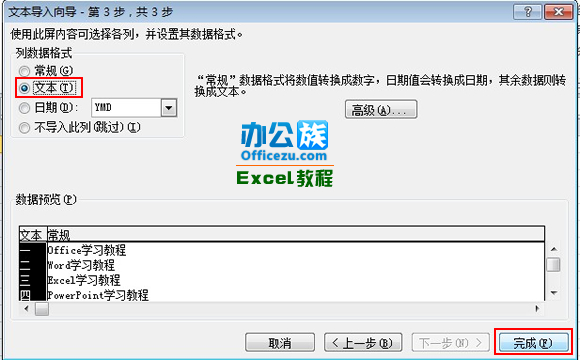
Excel2010工作表中如何导入.txt文件

  6、此时会弹出一个“导入数据”窗口,在中选择“新工作表”,按“确定”按钮即可。
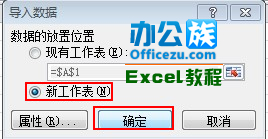
Excel2010工作表中如何导入.txt文件

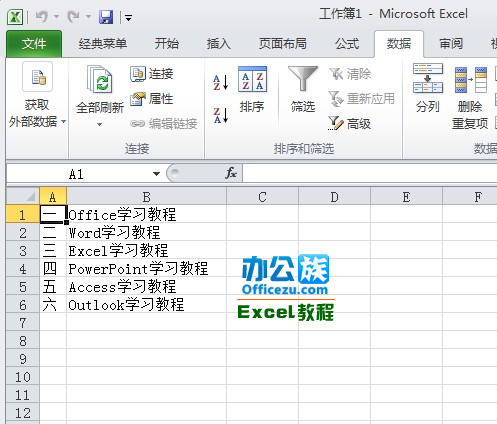
  7、返回到Excel工作表,就可以看到数据导入成功了,而且排列整齐。

Excel2010工作表中如何导入.txt文件

Excel2010,工作,表中,如何,导入,.txt,文件,
栏目:电脑教程 阅读:1000 2023/12/27
Win7教程 更多>>
U盘教程 更多>>
Win10教程 更多>>
魔法猪学院 更多>>

Copyright © 2015-2023 魔法猪 魔法猪系统重装大师

本站发布的系统仅为个人学习测试使用,请在下载后24小时内删除,不得用于任何商业用途,否则后果自负,请支持购买微软正版软件。

在线客服 查看微信 返回顶部