

WPS文字打印设置
- 时间:2015年04月02日 15:47:49 来源:魔法猪系统重装大师官网 人气:16194


我们常需要对编辑好的文档进行打印,这里小编为你介绍下WPS文字的打印功能。首先打开WPS文字的打印功能的方式就有很多:
在左上角“WPS文字”菜单下,单击“打印”命令可进入“打印”的设置。或者您也可以在常用工具栏上单击“打印”。
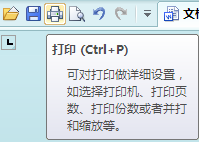
还可以按快捷键“Ctrl + P”快速进入。
接下来再继续介绍下打印设置界面中那些选项的详细作用:
1、控制打印页码范围
选定页码进行打印:在“页码范围”中选择“全部”,进行所有页的打印;或者选择“页”,键入需要打印的页码范围。
2、重复打印只需设置副本打印
如果一篇文档需要打印多个副本,可以通过设置打印份数实现:
在“副本”框中键入要打印的份数。
若要在文档的一页打印完毕后立即该页的下一份副本,请取消勾选“逐份打印”复选框。若设置此复选框,则会在文档的所有页打印完毕后再开始打印文档的下一份副本。
3、适应纸张大小,进行并打和缩放打印
在“并打和缩放”下的“每页的版数”框中,选择所需的版数。例如,若要在一张纸上打印一篇四页的文档,可单击“4 版”选项。
您也可以在”按纸型缩放“框中,选择要用于打印文档的纸张类型。例如,您可通过缩小字体和图形大小,指定将B4大小的文档打印到A4纸型上。此功能类似于复印机的缩小/放大功能。
4、双面打印
如果您的打印机有双面打印的功能: 在“打印”对话框中单击“属性”,然后设置所需选项。如果可以设置页面方向和双面打印选项,选择横向和在文档的短边翻转。
如果您的打印机不支持双面打印,那么您可以采用“手动双面打印”的方法实现: 在“打印”对话框中选择“手动双面打印”复选框 。WPS表格打印完奇数页之后,将提示您更换纸张至背面,单击“确定”,完成双面打印。
WPS,文字,打印,设置,我们,常需,要对,编辑,好的,
上一篇:Excel 2010怎样冻结窗口
下一篇:巧用wps文字输入生僻字




