Word2003如何设置字符间距
- 时间:2015年04月02日 15:48:40 来源:魔法猪系统重装大师官网 人气:17545


Word文档调整字符的间距也很实用,如在小篇文档中,为了适应排版的需要,当有一段文字占用了二行,第一行是满行,而第二行仅占用1~2个字符,这时为了调版式,想让这段文字仅占有一行。就可以使用【紧缩】字符间距的办法来实现。同样,如果一行文字刚好占用一行满行,要把它占用两行,也可以加宽字符的方法来实现。在Word2003中操作方法如下:
(1)选中要调整字符间距的整段文字。如图。

(2)在打开的【字符间距】选项卡中,在【间距】下拉列表框中选择【紧缩】或者【加宽】选项,再在【磅值】微调框中输入紧缩的磅值,如图2.5所示。一般为0.1磅到2磅之间,少于0.1磅可能不发生作用。在这个范围内缩放的文字在文档中用肉眼是不容易发觉的。
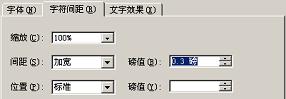
(3)最后单击【确定】按钮。如图。

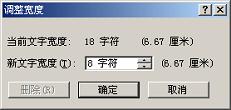
另外,Word还提供了利用设置文字的宽度来调整字符间距的办法。方法是选择需要调整宽度的文字,单击【格式】|【调整宽度】命令。在打开如图所示的对话框中,输入需要的宽度。单击【确定】按钮。如要取消调整宽度的效果,可再次打开该对话框,然后单击【删除】按钮就可以了。