• 微软原版系统

  • 一键重装系统

  • 纯净系统

  • 在线技术客服

魔法猪系统重装大师 一键在线制作启动 U 盘 PE 系统 用一键重装的魔法拯救失去灵魂的系统
当前位置:首页 > 教程 > 电脑教程

Excel2010中的条件格式运用方法

时间:2015年04月02日 15:49:14    来源:魔法猪系统重装大师官网    人气:9682

  本教程为大家介绍一下在excel2010中条件格式的使用方法,下面一起来看看具体操作方法吧。

  操作方法

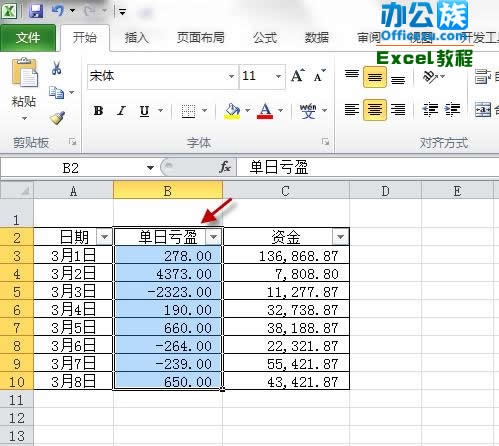
  1、选中所需要运用条件格式的列或行。
Excel2010中的条件格式运用方法

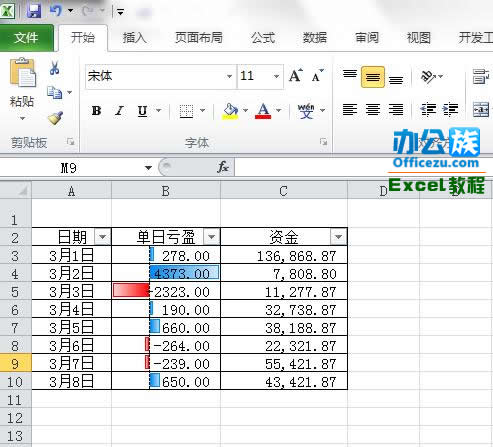
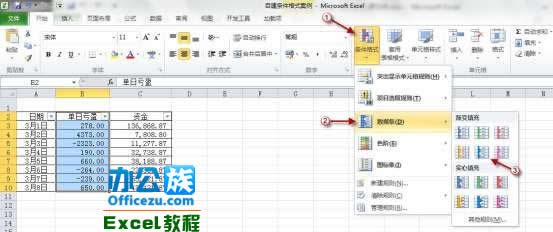
  2、在“开始”选项卡中单击“条件格式”—“数据条”;选择渐变填充样式下的“浅蓝 色数据条”。
Excel2010中的条件格式运用方法

  3、结果如下图所示,并可以注意到,负数对应的数据条是反方向的红色色条。

Excel2010中的条件格式运用方法

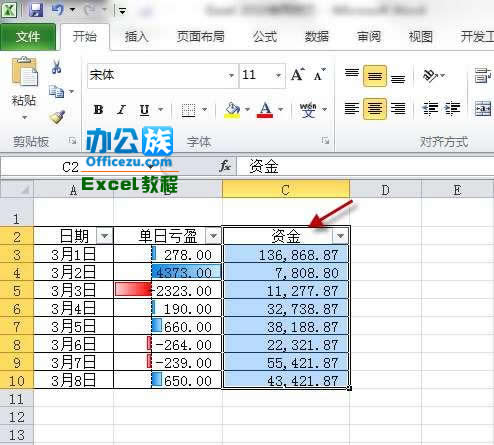
  4、也可以设置图标集条件格式。选中所需要运用条件格式的列或行。

Excel2010中的条件格式运用方法

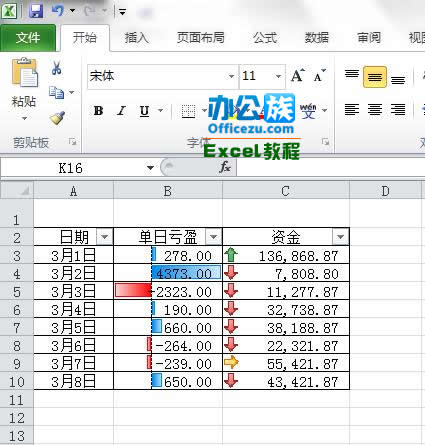
  5、在“开始”选项卡中单击“条件格式”—“图标集”,此处选择“三向箭头”。
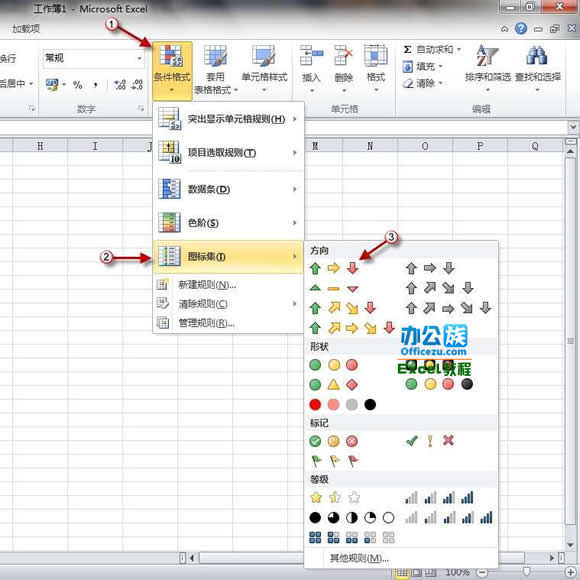
Excel2010中的条件格式运用方法

  6、效果如下图所示。

Excel2010中的条件格式运用方法

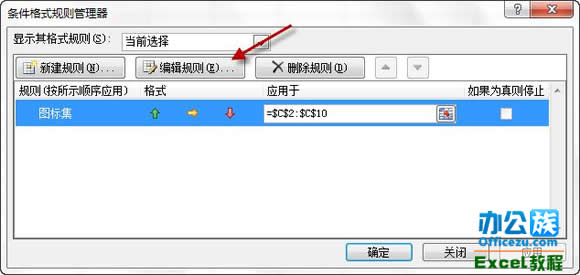
  7、Excel 2010中可自定义条件格式和显示效果,例如:只显示“绿色箭头”图标。可选中数据后,单击“开始”—“条件格式”—“ 管理规则”。
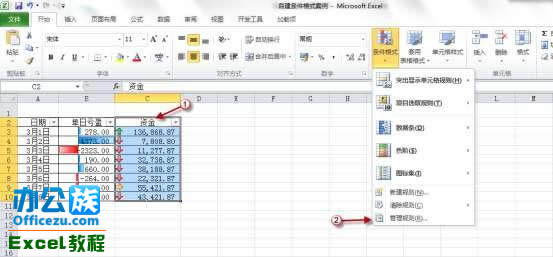
Excel2010中的条件格式运用方法

  8、单击“编辑规则”;

Excel2010中的条件格式运用方法

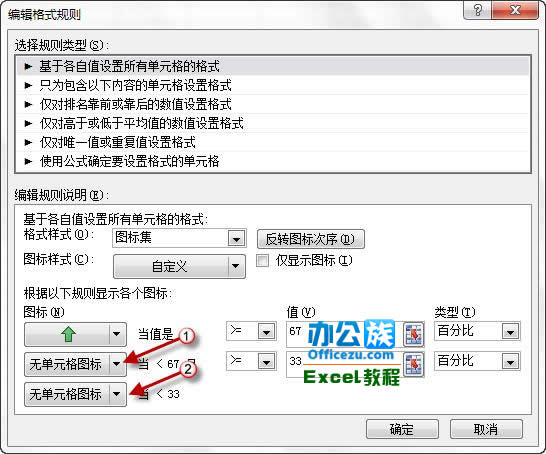
  9、按下图所示设置图标的显示条件。

Excel2010中的条件格式运用方法

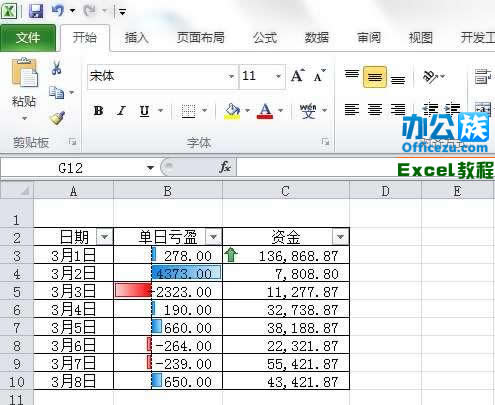
  10、单击“确定”,效果如下图所示。

Excel2010中的条件格式运用方法

Excel2010,中的,条件,格式,运用,方法,本,教程,
栏目:电脑教程 阅读:1000 2023/12/27
Win7教程 更多>>
U盘教程 更多>>
Win10教程 更多>>
魔法猪学院 更多>>

Copyright © 2015-2023 魔法猪 魔法猪系统重装大师

本站发布的系统仅为个人学习测试使用,请在下载后24小时内删除,不得用于任何商业用途,否则后果自负,请支持购买微软正版软件。

在线客服 查看微信 返回顶部