

WPS2012段落布局的详细使用介绍
- 时间:2015年04月02日 15:49:45 来源:魔法猪系统重装大师官网 人气:3405


在平时的工作学习中,我们常常会用到文档排版问题。今天主要介绍WPS2012中段落布局的使用方法,读者看了文章后可以跟我一起做。
操作步骤
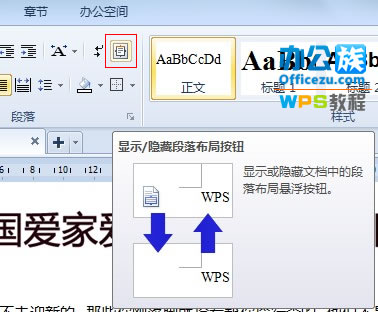
1、打开WPS文字,插入文章之后,点击段落模版上方的段落布局按钮,如果界面跟我不一样,那么点击菜单栏--工具--更改界面,然后重新打开即可。
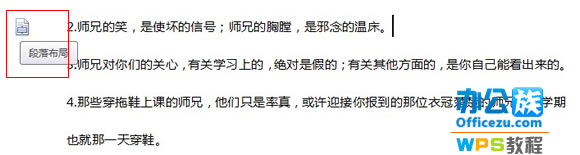
2、在点击段落布局按钮之后,可以清晰的看见每段之前有个小的图标,点击它就能开始布局了。
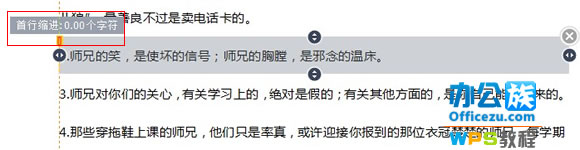
3、拖动左上角的符号可以进行首行缩进操作。
4、拉动边框四周的箭头,可以进行间距的调整。
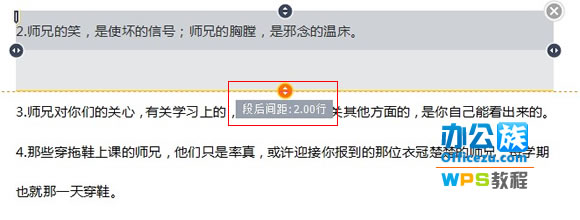
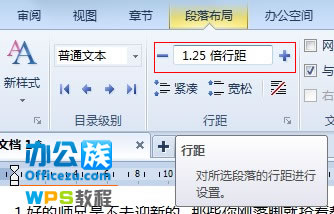
5、有人要问,行距如何调整?我们点击段落布局,在下方,通过+-号来进行行距的调整。
上一篇:加快WPS表格数据录入速度的两则技巧
下一篇:WPS表格“共享工作簿”实现协同工作




