

wps文字怎么旋转文字
- 时间:2015年04月02日 15:49:45 来源:魔法猪系统重装大师官网 人气:2016


在使用word、wps等文本编辑时,我们常会需要将一些字体进行旋转处理,让文档的版式更美观,今天小编为大家介绍一下如何在wps文字中旋转文字。
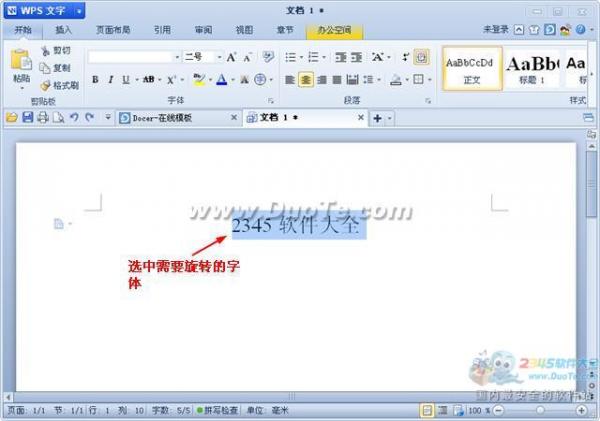
首先选中你所要旋转的文字,如下图所示:
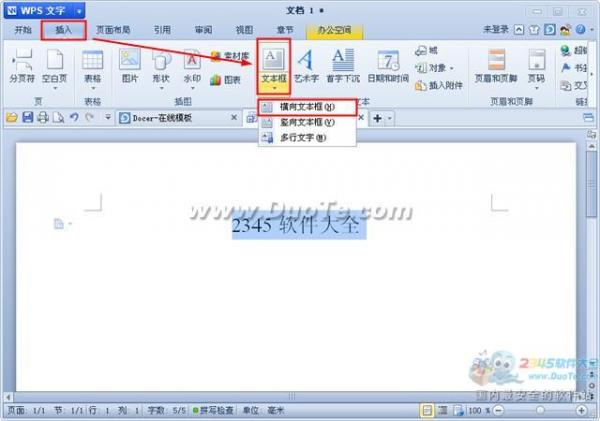
在菜单“插入”中选择“文本框”选项,点击“文本框”图标下方的▽,选择“横向文本框”,如下图所示:
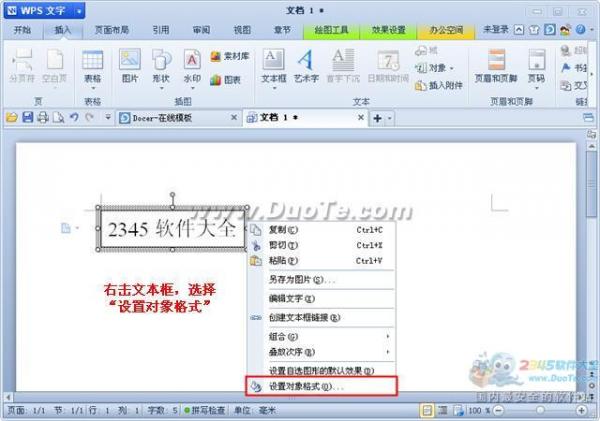
右击文本框,在右击菜单中选择“设置对象格式”,如下图所示:
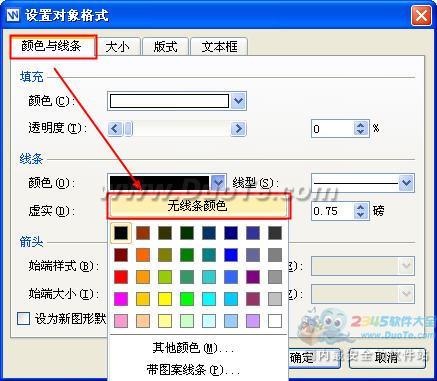
打开“设置对象格式”,在“颜色与线条”选项卡下的“线条”选项中,将颜色改成“无线条颜色”。
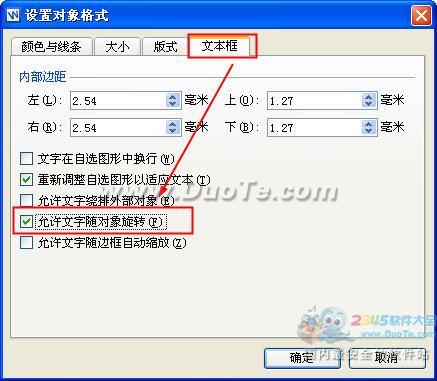
在“文本框”选项卡中,勾选“允许文字随对象旋转”,修改完成后点击“确定”按钮。
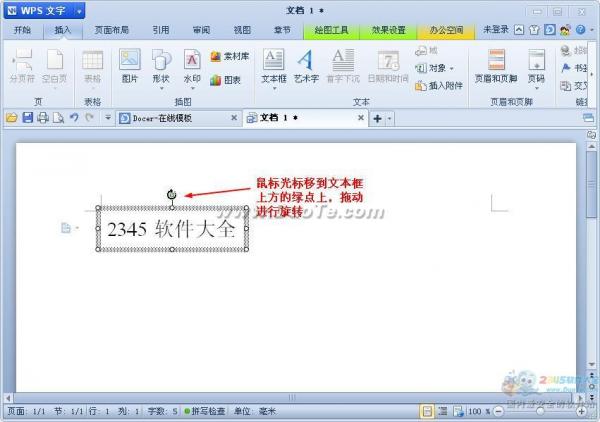
将鼠标移到文本框上方的绿色圆点上,当光标变成旋转状态时,就可以拖动文本框,进行旋转。
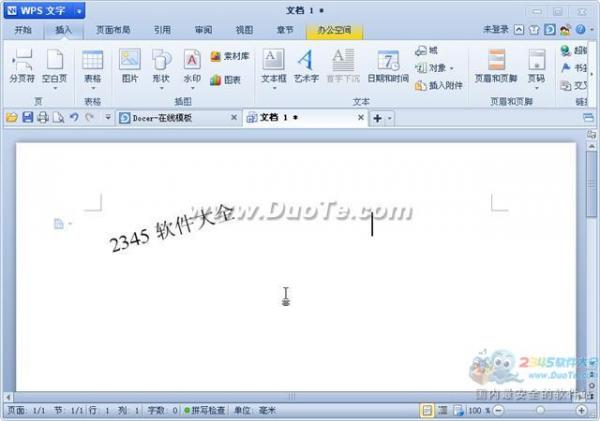
旋转操作完成后就可以得到以下效果。
上一篇:WPS表格“共享工作簿”实现协同工作
下一篇:excel2010怎么给文档加密




