

Word2007表格行高和列宽的设置
- 时间:2015年04月02日 15:50:43 来源:魔法猪系统重装大师官网 人气:5078


我们在使用Word2007制作和编辑表格时,往往需要准确设置表格中行高和列宽的数值,本篇经验就来介绍设置Word2007表格行高和列宽的两种方法。
方法一
1、打开Word2007文档,在表格中选中特定的行或列。
2、单击“布局”选项卡。
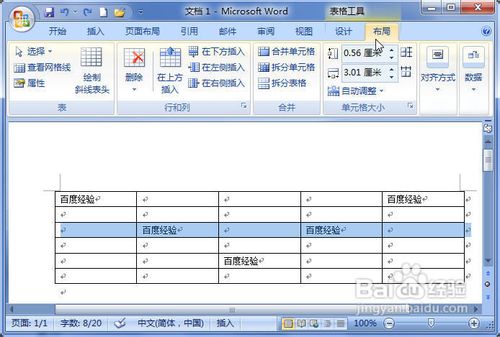
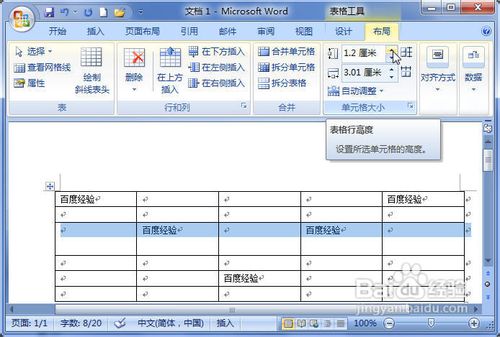
3、在“单元格大小”中设置“表格行高”数值可以设置行高,设置“表格列宽”数值可以设置列宽。
方法二
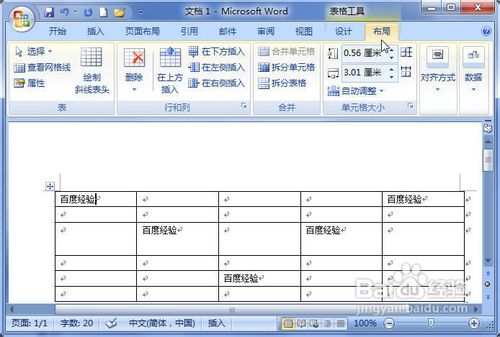
1、打开Word2007文档,单击需要设置行高或列宽的单元格。
2、单击“布局”选项卡。
3、单击“表”中的“属性”按钮。
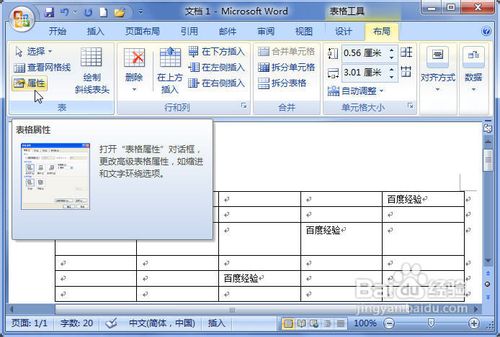
4、在“表格属性”对话框中单击“行”选项卡。
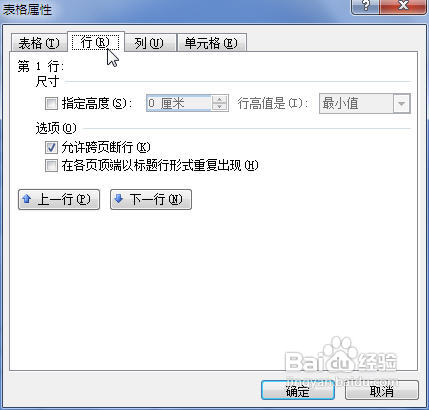
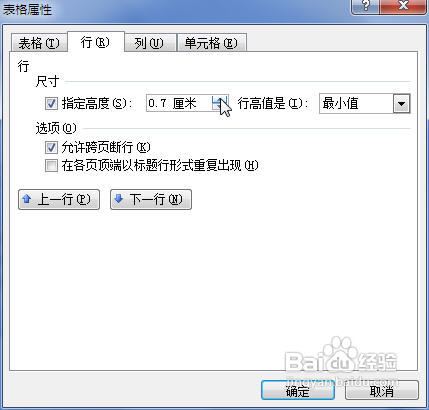
5、选中“指定高度”复选框设置当前行高数值。
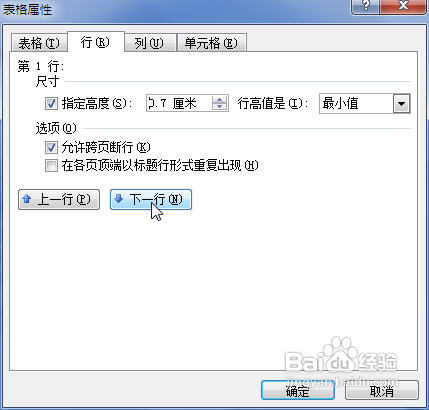
6、单击“上一行”或“下一行”按钮选择当前行。
7、单击“列”选项卡。
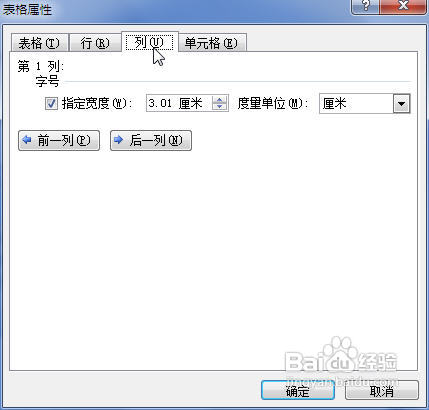
8、选中“指定宽度”复选框设置当前列宽数值。
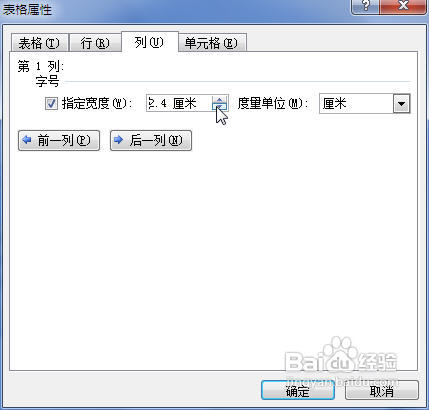
9、单击“前一列”或“后一列”按钮选择当前列。
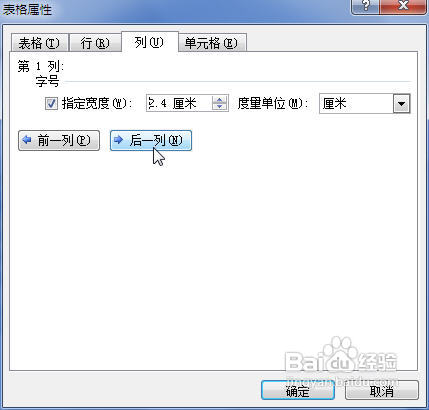
10、完成设置后单击“确定”按钮即可。
Word2007,表格,行高,和,列宽,的,设置,我们,在,
上一篇:word2010中怎么更改文字字体和大小
下一篇:excel 2003软件安装指南




