Word2007图片位置的调整
- 时间:2015年04月02日 15:50:51 来源:魔法猪系统重装大师官网 人气:8529


尽管Word2007提供了多种内置的图片位置供用户选择,但在实际排版工作当中,用户往往希望能更精确地设置图片在Word文档页面中的位置,操作步骤如下所述:
步骤/方法
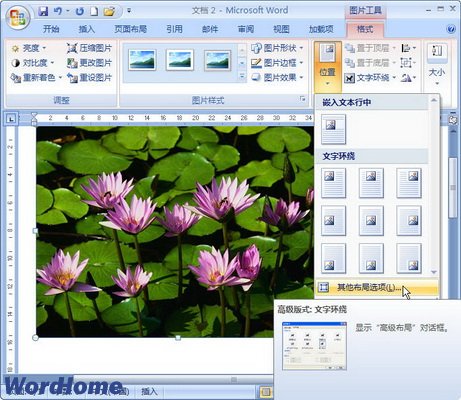
第1步,打开Word2007文档窗口,选中需要精确设置位置的图片。在“图片工具”功能区的“格式”选项卡中,单击“排列”分组中的“位置”按钮,并在打开的菜单中选择“其他布局选项”命令。
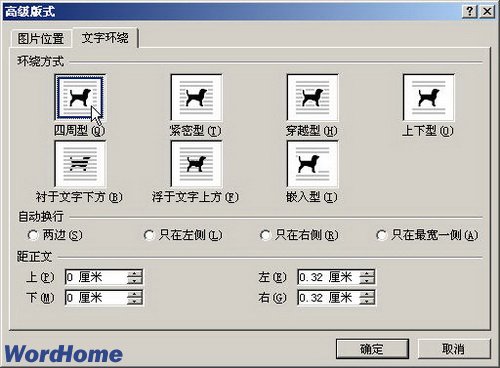
第2步,在打开的“高级版式”对话框中切换到“文字环绕”选项卡,选中除“嵌入型”以外的其中一种文字环绕方式(如“四周型”),并单击“确定”按钮。
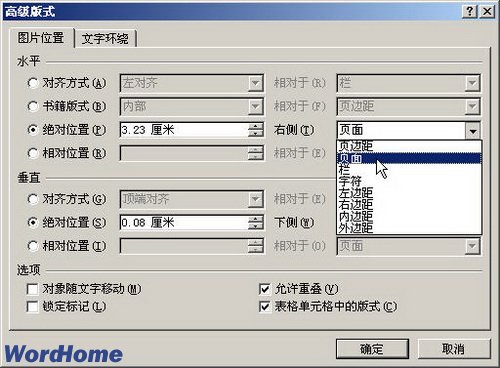
第3步,切换到“图片位置”选项卡,在“水平”区域提供了多种图片位置设置选项。“对齐方式”选项用于设置图片相对于页面或栏左对齐、居中或右对齐;“书籍版式”选项用于设置在奇偶页排版时图片位置在内部还是外部;“绝对位置”选项用于精确设置图片自页面或栏的左侧开始,向右侧移动的距离数值。
“垂直”区域的设置与“水平”区域的设置基本相同,设置完毕单击“确定”按钮。