

Word2007页边距的设置
- 时间:2015年04月02日 15:51:06 来源:魔法猪系统重装大师官网 人气:19386


通过设置页边距,可以使Word2007文档的正文部分跟页面边缘保持比较合适的距离。这样不仅使Word文档看起来更加美观,还可以达到节约纸张的目的。在Word2007文档中设置页面边距有两种方式:
方式1:打开Word2007文档窗口,切换到“页面布局”功能区。在“页面设置”分组中单击“页边距”按钮,并在打开的常用页边距列表中选择合适的页边距,如图2008121001所示。
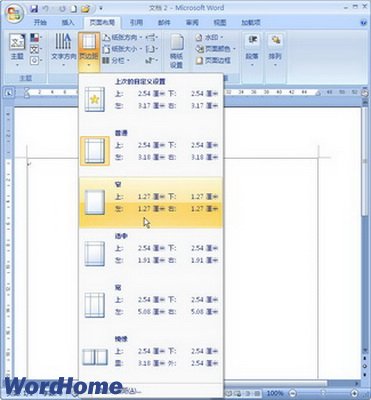
图2008121001 选择合适的页边距
方式2:如果常用页边距列表中没有合适的页边距,可以在“页面设置”对话框自定义页边距设置,操作步骤如下所述:
第1步,打开Word2007文档窗口,切换到“页面布局”功能区。在“页面设置”分组中单击“页边距”按钮,并在打开的常用页边距列表中单击“自定义边距”按钮,如图2008121002所示。
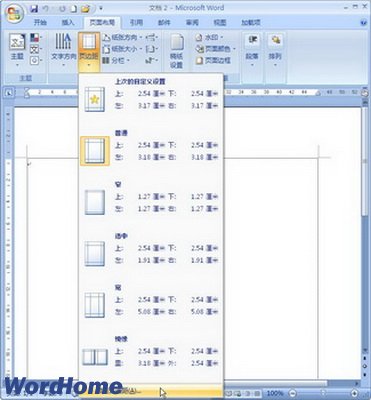
图2008121002 单击“自定义边距”按钮
第2步,在打开的“页面设置”对话框中切换到“页边距”选项卡,在“页边距”区域分别设置上、下、左、右的数值,并单击“确定”按钮即可,如图2008121003所示。
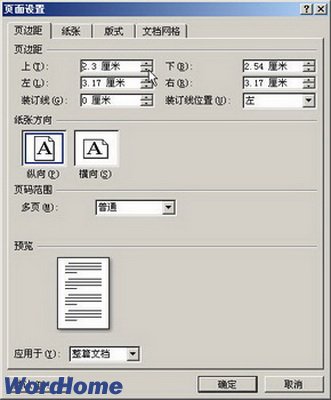
图2008121003 “页面设置”对话框
Word2007,页边距,的,设置,通过,设置,页边距,



