Excel2007如何设置只读加密属性,保护数据安全
- 时间:2015年04月02日 15:51:12 来源:魔法猪系统重装大师官网 人气:7225


在制作一些报表和公司的表格时,我们常常需要给Excel表格加密或者设置成只读属性来加以防护这些重要表格。给表格加密可以预防他人无法打开表格,只有通过输入正确的密码后才可以正常打开。设置成只读的话,可以预防他人修改文件,只能读取表格,除非输入正确的密码后才可以修改表格中内容。今天来给大家讲解下Excel2007中如何给表格设置成只读属性!
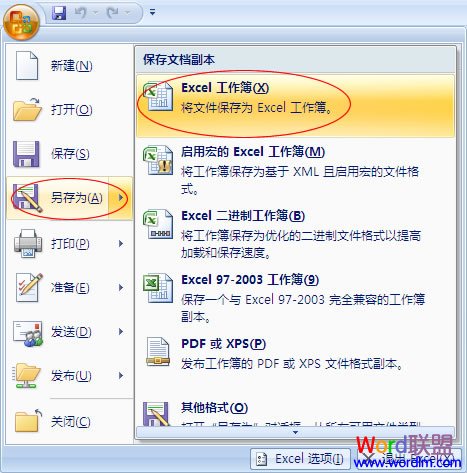
①在Excel2007中单击“Office按钮”,在弹出菜单栏中选择“另存为”中的“Excel工作薄”命令;
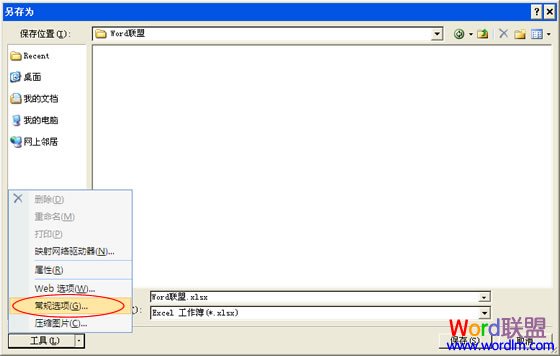
②在弹出的“另存为”窗口中单击左下角的“工具”旁边的三角按钮,然后选择“常规选项”;
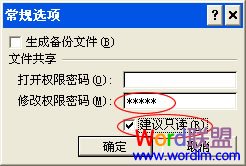
③此时会弹出一个“常规选项”的对话框,我们可以看到有两个密码权限设置,如果要给表格加密我们可以在“打开权限密码”后面输入密码,此后,我们打开表格时必须输入正确的密码才可以读取表格。这里我们选择“修改权限密码”在后面输入密码,然后将“建议只读”勾选,再确定,然后在弹出的“确认密码”中重新输入一遍刚才输入的密码;
④最后单击“保存”按钮即可。
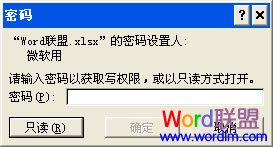
以后当我们再次打开该表格时就回提示“请输入密码以获取写权限,或以只读方式打开。”