• 微软原版系统

  • 一键重装系统

  • 纯净系统

  • 在线技术客服

魔法猪系统重装大师 一键在线制作启动 U 盘 PE 系统 用一键重装的魔法拯救失去灵魂的系统
当前位置:首页 > 教程 > 电脑教程

Word2010如何添加样式快捷键

时间:2015年04月02日 15:51:22    来源:魔法猪系统重装大师官网    人气:17481

  在日常使用Word2010时,经常会使用到样式这一功能,我们可以通过新建属于自己个人习惯的样式,给它们自定义指定的快捷键,这样就能更好更方便的使用样式,提高工作效率。

  操作步骤

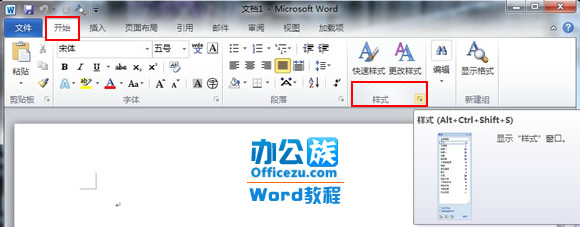
  1、打开Word2010文档,在“开始”功能栏里找到“样式”的功能条。点击显示样式窗口按钮。
Word2010如何添加样式快捷键

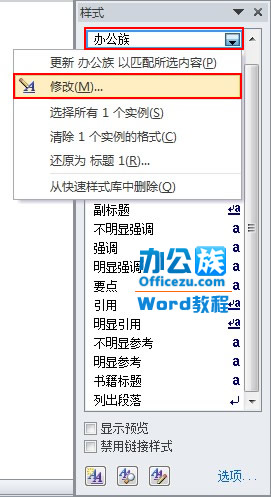
  2、在打开的“样式”窗口中选择自己要设置快捷键的样式,右键样式,出现快捷菜单,在其中选择修改一栏。
Word2010如何添加样式快捷键

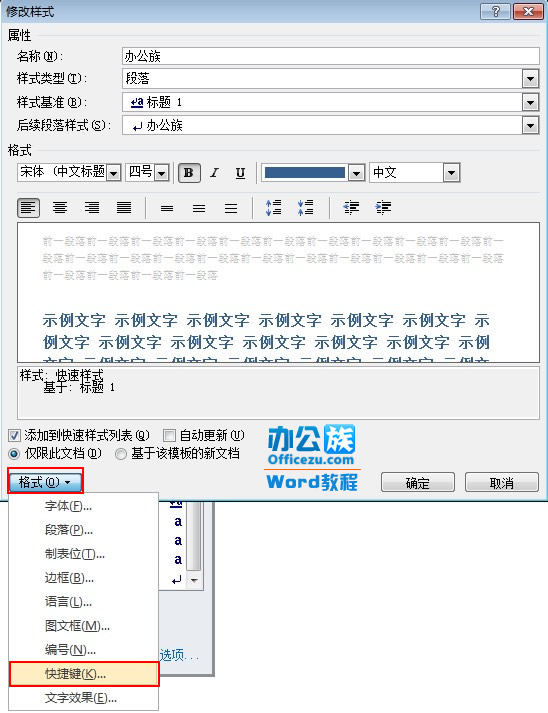
  3、在弹出的“修改样式”窗口中找到“格式”按钮,单击,选择“快捷键”一栏。
Word2010如何添加样式快捷键

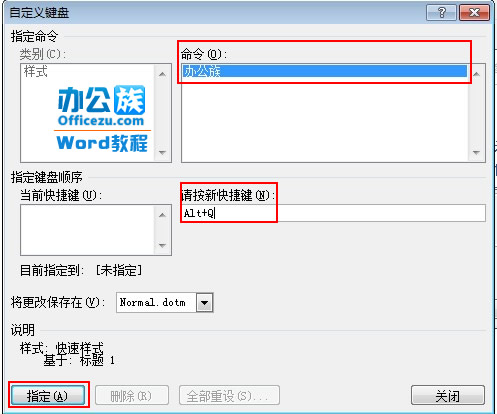
  4、弹出“自定义键盘”,将鼠标定位到“请按新快捷键”窗口,并按下以Ctrl或Alt开始的组合键(例如Alt+Q组合键),并单击“指定 ”按钮。
Word2010如何添加样式快捷键

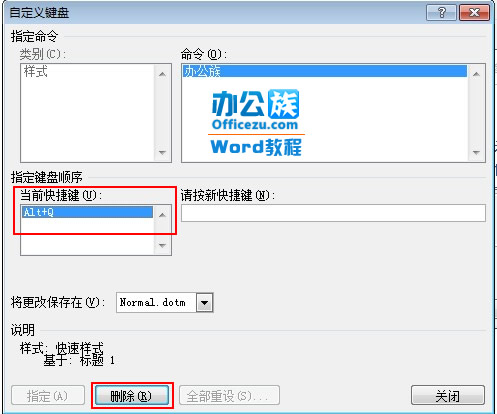
  5、如果设置错误,则可以把鼠标移动到“当前快捷键”一栏,并且点击“删除”按钮。
Word2010如何添加样式快捷键

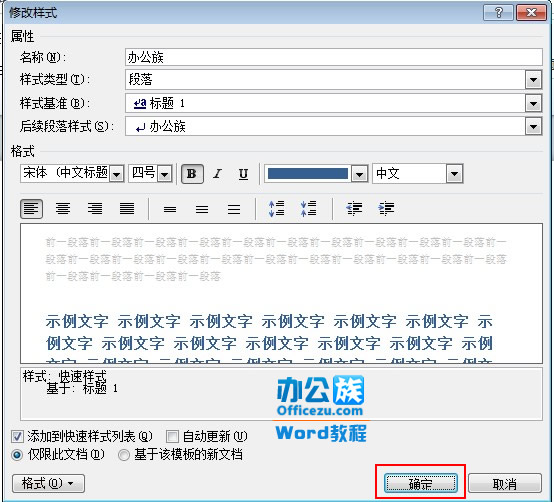
  6、返回到“修改样式”窗口,点击“确认”按钮,即可。

Word2010如何添加样式快捷键

Word2010,如何,添加,样式,快捷键,在,日常,使用,
栏目:电脑教程 阅读:1000 2023/12/27
Win7教程 更多>>
U盘教程 更多>>
Win10教程 更多>>
魔法猪学院 更多>>

Copyright © 2015-2023 魔法猪 魔法猪系统重装大师

本站发布的系统仅为个人学习测试使用,请在下载后24小时内删除,不得用于任何商业用途,否则后果自负,请支持购买微软正版软件。

在线客服 查看微信 返回顶部