

依据形状的数据给Visio2007形状着色
- 时间:2015年04月02日 15:51:29 来源:魔法猪系统重装大师官网 人气:6228


在 Visio2007 中使用“ 数据图形 ”功能的“按值显示颜色”选项,可通过应用颜色来表示唯一值或范围值。
唯一值可向所有具有相同值的形状应用相同的颜色。例如,可以将销售部门雇员的所有形状标为黄色,而将财务部门雇员的所有形状标为红色。
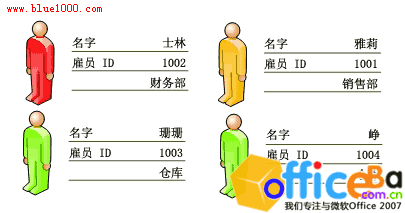
图1
范围值可使用颜色集内从鲜亮到柔和的各种颜色来表示一个范围内的各个不同值。例如,使用颜色集内从红到粉变淡的颜色来表示销售量增长高、中、低的区域。
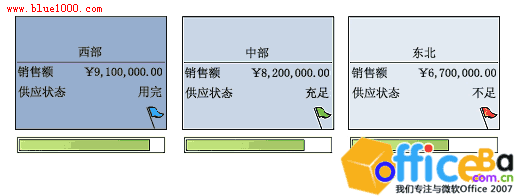
图2
按Visio2007中形状数值为形状着色
在“数据”菜单上,单击“显示形状上的数据”。
在“数据图形”任务窗格中,右键单击要标颜色的数据图形,然后在快捷菜单上单击“编辑数据图形”。
在“编辑数据图形”对话框中,单击“新建项目”,然后单击“按值显示颜色”。
在“新建‘按值显示颜色’”对话框的“显示”下,从“数据域”列表中选择一个项目。
在“着色方法”下,执行下列操作之一:
选择“每种颜色代表一个唯一值”,以便向具有相同值以便向值相同的所有形状应用同一种颜色。
“颜色分配”列表显示所有可用的值,并向每个值分配一个填充颜色和文本颜色。要选择不同的填充或文本颜色,请单击“填充颜色”或“文本颜色”箭头。
选择“每种颜色代表一个范围值”,可使用整个范围内从鲜亮到柔和的各种颜色来表示一个范围内的各个不同值。
“颜色分配”列表列出可能的值范围,并向每个范围分配一种填充颜色和文本颜色。在“值 1”和“值 2”框中键入不同的值可创建自定义范围。若要为每个值选择不同的填充和文本颜色,请单击“填充颜色”或“文本颜色”箭头。不过,为了保留颜色集从鲜亮到柔和的效果,建议只为“颜色分配”列表中的第一个项目选择不同的颜色。
若要向绘图中的形状应用这些设置,请先在“新建‘按值显示颜色’”对话框中单击“确定”,然后再在“编辑数据图形”对话框中单击该按钮。




