

WPS文字如何给段落添加双波浪边框
- 时间:2015年04月02日 15:51:35 来源:魔法猪系统重装大师官网 人气:18066


1、打开WPS文字中的一篇原始文档,用你鼠标选中需要添加双波浪边框的段落,然后把鼠标切换到功能区的“开始”选项,点击“边框”的图标按钮。
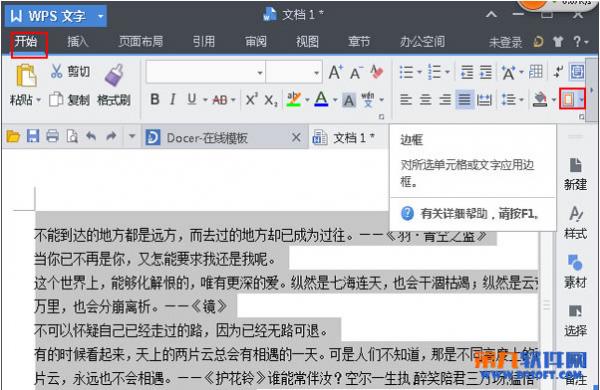
2、在弹出的“边框和底纹”的对话框中,点击“边框”选项,在左侧的设置区域,选择“方框”图标,在中间线型区域拖动滚动条,找到双波浪线,点击颜色的下拉按钮选择自己喜欢的颜色,例如“青色”,在应用于下面选择“段落”,然后点击“确定”;
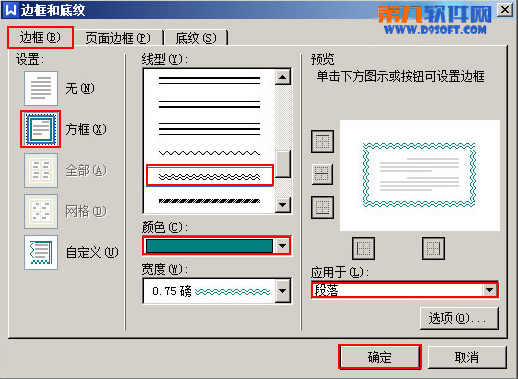
3、在弹出的“边框和底纹”的对话框中,点击“边框”选项,在左侧的设置区域,选择“方框”图标,在中间线型区域拖动滚动条,找到双波浪线,点击颜色的下拉按钮选择自己喜欢的颜色,例如“青色”,在应用于下面选择“段落”,然后点击“确定”;
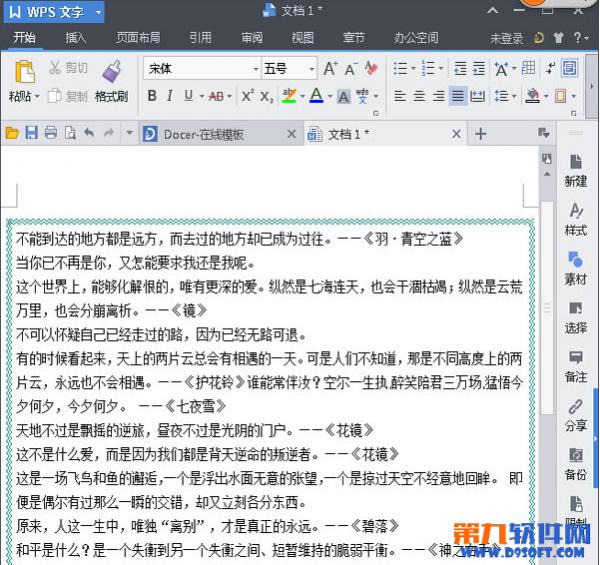
温馨提示:
虽然操作步骤只有三步,但是在这里需要注意的是,一定你要选中段落后才可以进行操作,而边框和页面边框是两个不同的概念,另外在我们的边框设置中一定要选择应用于“段落”而不是“文字”,若是选择了“文字”边框所出来的效果和“段落边框”的效果是截然不同的。
WPS,文字,如何,给,段落,添加,双,波浪,边框,、,
上一篇:PPT中怎么插入视频
下一篇:Word竖排文字排版步骤教程




