

Excel2003中怎么将行中的数据复制到列中
- 时间:2015年04月02日 15:52:03 来源:魔法猪系统重装大师官网 人气:8484


有时候我们在Excel中输入数据时是以“行”来排序的,但是过后才发现以“列”排序比“行”排序更方便,此时想将某行中的数据复制到某列中去,我们该如何实现呢?其实这种事情大家在制表的时候经常会遇到,若不使用一点技巧,纯手工一个一个的去复制,那就太浪费时间了。下面就教大家在Excel2003中是如何来实现将某列数据复制到某行中去。
步骤如下:
①首先,选中该行数据,将其复制;
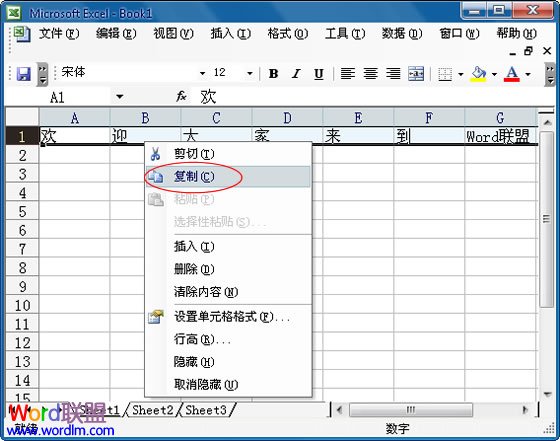
②将鼠标选中希望从某列开始地方的单元格中,如下图中,我希望从A3单元格开始;
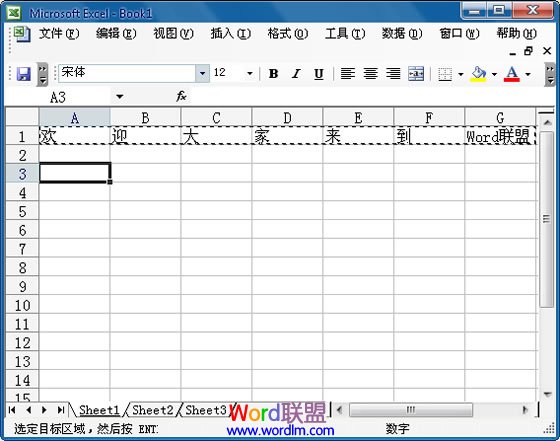
③单击菜单栏中的“编辑”,在弹出菜单中选择“选择性粘贴”;
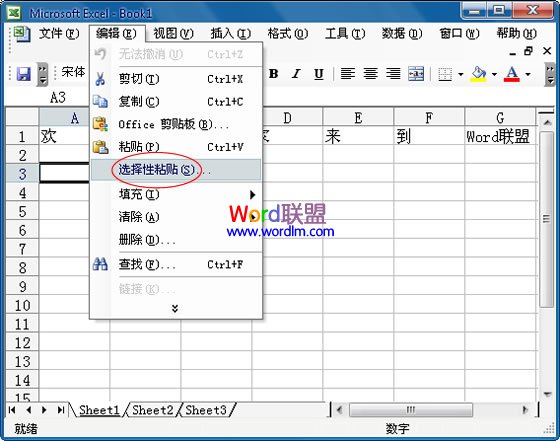
④在弹出的“选择性粘贴”窗口中将最下面的“转置”勾选,最后单击确定按钮即可。

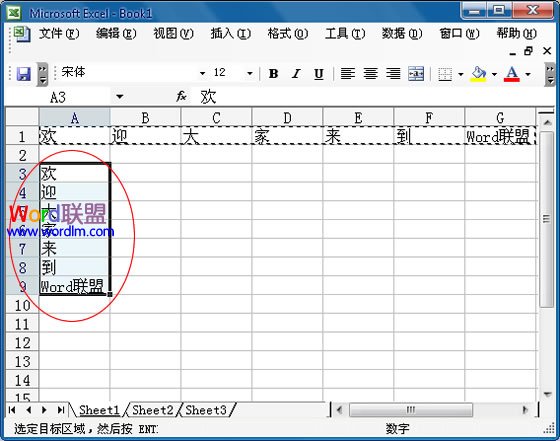
此时,这些数据就会从行排序,变成列排序了。当然,我们也可以用同样的方法,将列中数据复制到行中。以上Excel中的内容只是做演示用,希望大家举一反三,灵活运用。
Excel2003,中,怎么,将,行,中的,数据,复制,到,



