

Word2007简单三步让剪贴画文字环绕顶点
- 时间:2015年04月02日 15:52:17 来源:魔法猪系统重装大师官网 人气:19430


默认情况,Word2007提供了多种剪贴画文字环绕方式,如“四周型环绕”、“紧密型环绕”、“上下型环绕”和“穿越型环绕”等方式。如果这些文字环绕方式无法满足用户的实际需求,则可以编辑环绕顶点自定义剪贴画的文字环绕方式,前提是必须首先选中“紧密型环绕”方式。
在Word2007文档中编辑剪贴画文字环绕顶点的操作步骤如下所述:
第1步,打开Word2007文档窗口,选中需要设置文字环绕方式的剪贴画。
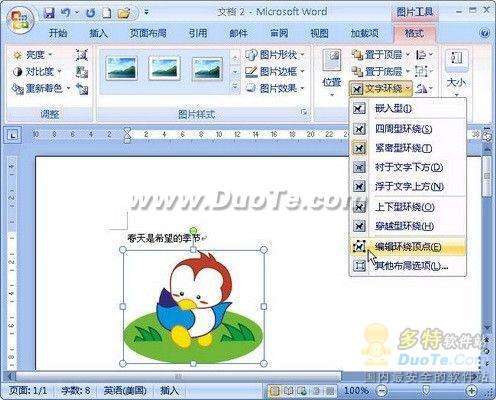
第2步,在“图片工具”功能区的“格式”选项卡中,单击“排列”分组中的“文字环绕”按钮,并在打开的菜单中选择“紧密型环绕”选项。然后再次单击“文字环绕”按钮,选择“编辑环绕顶点”命令,如图所示。
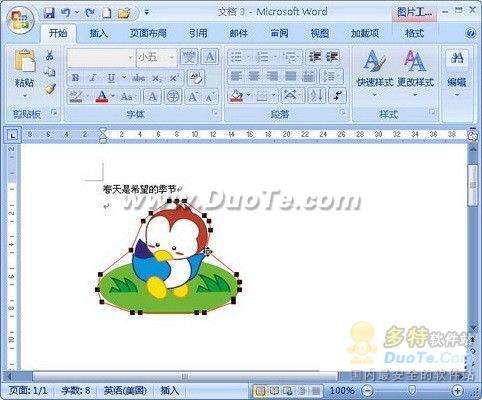
第3步,在Word2007文档中,被选中的剪贴画周围将出现多个黑色的环绕顶点,将鼠标指向任意顶点,当鼠标箭头呈现四向箭头时,拖动鼠标调整环绕顶点的位置即可,如图所示。
上一篇:word只能用安全模式打开怎么办
下一篇:Visio 2003中的五个灵感触发工具




