

Word2007段落边框格式的设置
- 时间:2015年04月02日 15:53:48 来源:魔法猪系统重装大师官网 人气:6719


通过在Word2007中插入段落边框,可以使相关段落的内容更加醒目,从而增强Word文档的可读性。默认情况下,段落边框的格式为黑色胆直线。用户可以设置段落边框的格式,使其更美观。在Word2007中设置段落边框格式的步骤如下所述:
第1步,打开Word2007文档窗口,在“开始”功能区的“段落”分组中单击“边框”下拉三角按钮,并在打开的菜单中选择“边框和底纹”命令,如图2008111916所示。
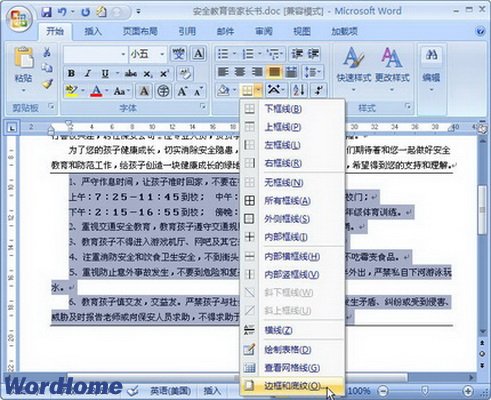
图2008111916 选择“边框和底纹”命令
第2步,在打开的“边框和底纹”对话框中,分别设置边框样式、边框颜色以及边框的宽度,然后单击“选项”按钮,如图2008111917所示。
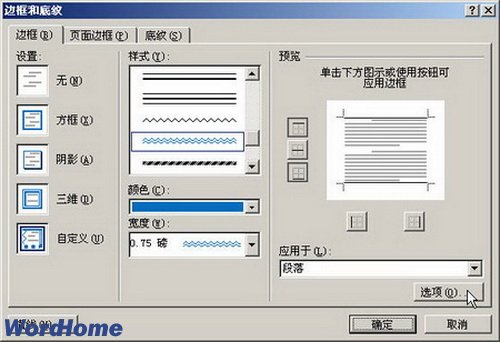
图2008111917 “边框和底纹”对话框
第3步,打开“边框和底纹选项”对话框,在“距正文边距”区域设置边框与正文的边距数值,并单击“确定”按钮,如图2008111918所示。
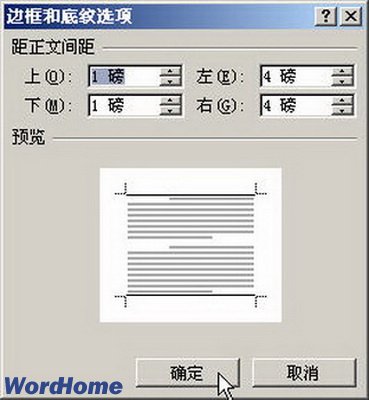
图2008111918 “边框和底纹选项”对话框
第4步,返回“边框和底纹”对话框,单击“确定”按钮。返回Word2007文档窗口,选中需要插入边框的段落,插入新设置的边框即可,如图2008111919所示。
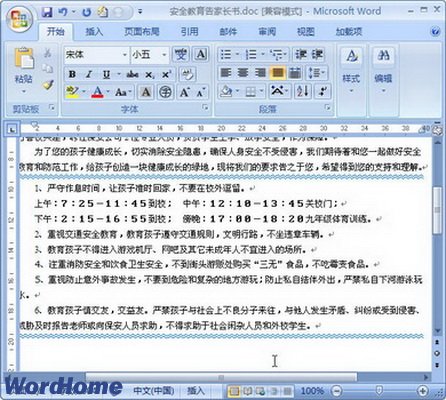
图2008111919 插入新设置的边框
Word2007,段落,边框,格式,的,设置,通过,在,
上一篇:Word基础教学第七课:格式菜单(2)
下一篇:WORD2003邮件合并方法




