Word2010中自定义分栏设置
- 时间:2015年04月02日 15:54:15 来源:魔法猪系统重装大师官网 人气:12823


Word2010为用户提供了5种分栏类型,即一栏、两栏、三栏、偏左和偏右。如果这些分栏类型依然无法满足您的需求,我们可以在Word2010文档中设定文档的自定义分栏。从而满足您使用的需要。
操作步骤
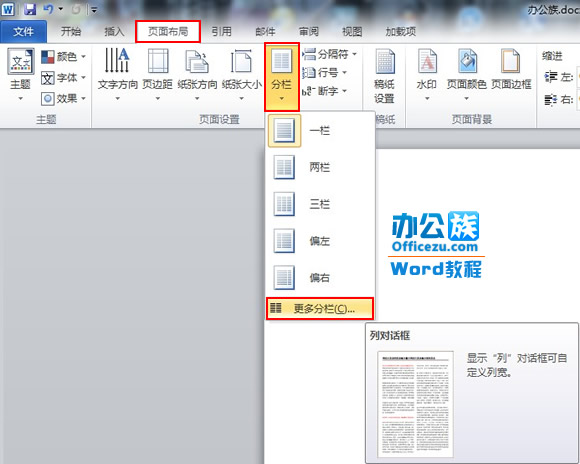
1、打开Word文档,点击“页面布局”功能栏,找到“分栏”列表,单击,从中选择“更多分栏”。
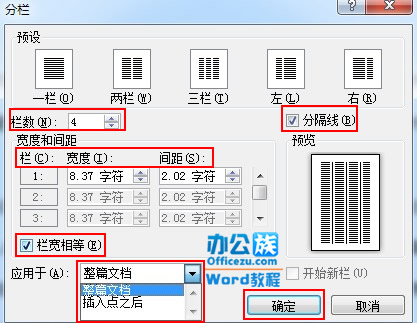
2、打开“分栏”窗口,在“栏数”编辑框中输入分栏数。选中“分隔线”复选框可以在两栏之间显示一条直线分割线。如果选中“栏宽相等”复选框,则每个栏的宽度均相等,取消“栏宽相等”复选框可以分别为每一栏设置栏宽。在“宽度”和“间距”编辑框中设置每个栏的宽度数值和两栏之间的距离数值,在“应用于”编辑框中可以选择当前分栏设置应用于全部文档或当前节。设置完毕后单击“确定”按钮。
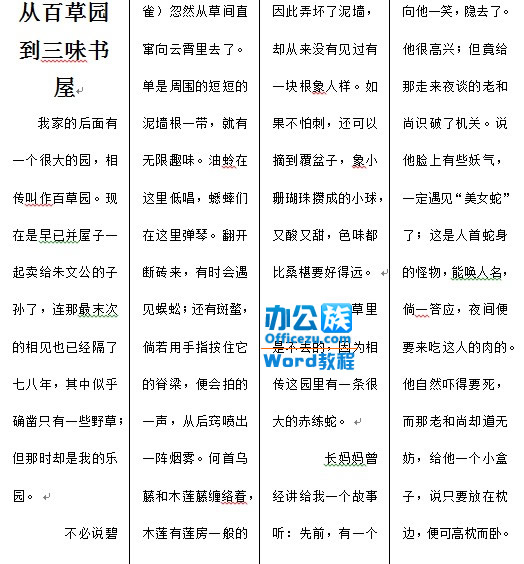
3、这是办公族为了方便大家更好的观看分栏效果,设置的效果图。此图的分栏设置为:4栏,分割线,栏宽相等,应用于整篇文章。