• 微软原版系统

  • 一键重装系统

  • 纯净系统

  • 在线技术客服

魔法猪系统重装大师 一键在线制作启动 U 盘 PE 系统 用一键重装的魔法拯救失去灵魂的系统
当前位置:首页 > 教程 > 电脑教程

excel排序功能设置

时间:2015年04月02日 15:54:44    来源:魔法猪系统重装大师官网    人气:2027

  当我们用Excel2003编辑统计数据表时,大量的数据整理起立比较麻烦,然而在这种情况下我们可以利用Excel排序功能来游览、查询相关的数据。下面来体验一下Excel的排序功能。

  操作步骤

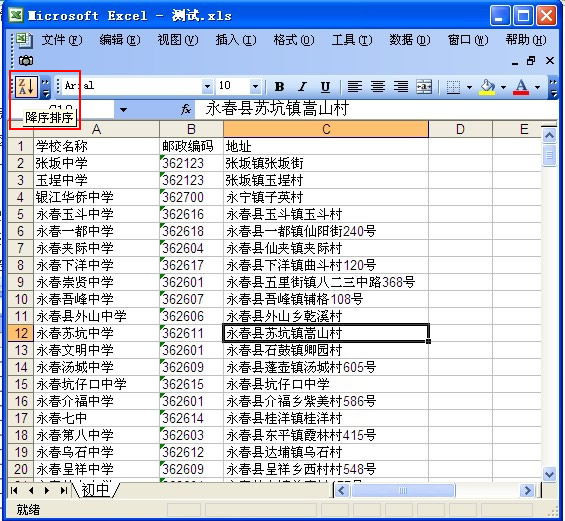
  1、打开“统计表”选择任意一个单元格,点击“降序排序”。
excel排序功能设置

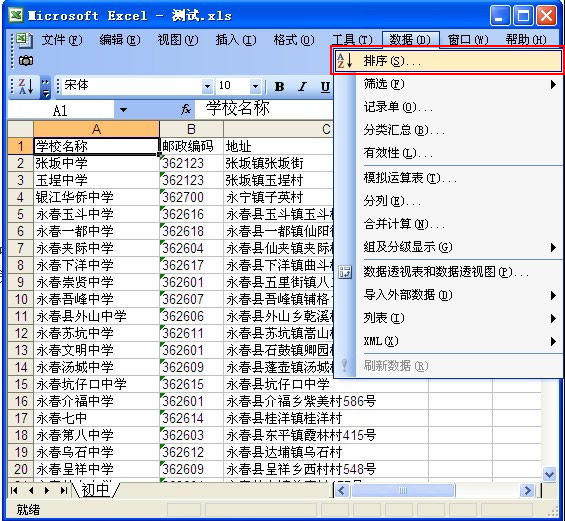
  2、接下来单击“数据”→“排序”来设置“排序方式”。

excel排序功能设置

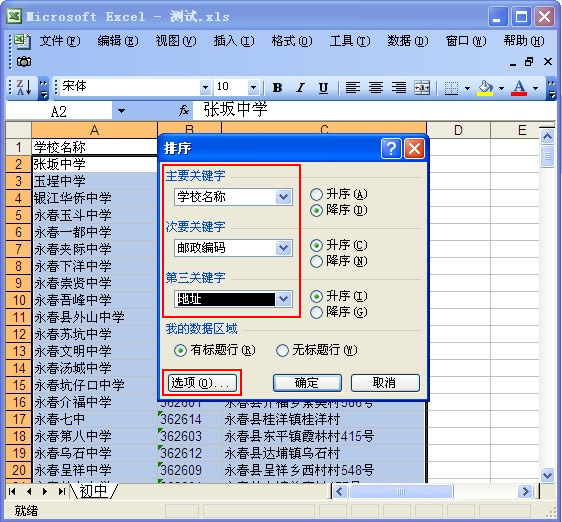
  3、此时弹出“排序”设置栏,将“主要关键字”、“次要关键字”、“第三关键字”分别以表格中的“学校名称”、“邮政编码”、“地址”等排序。
excel排序功能设置

  4、接着在点击“排序”设置栏下的“排序选项”可设置“按字母排序”和“笔划排序”两者根据实际情况而选择。
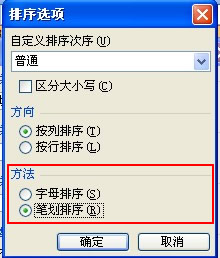
excel排序功能设置

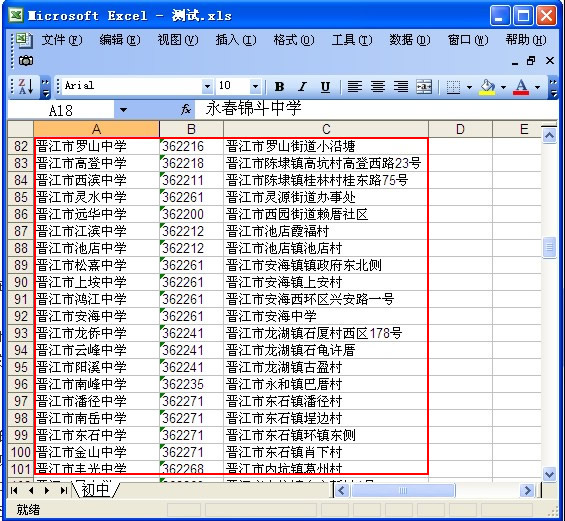
  5、设置完成后,我们点击“降序排序”看下排列效果。

excel排序功能设置

excel,排序,功能,设置,当,我们,用,Excel200
栏目:电脑教程 阅读:1000 2023/12/27
Win7教程 更多>>
U盘教程 更多>>
Win10教程 更多>>
魔法猪学院 更多>>

Copyright © 2015-2023 魔法猪 魔法猪系统重装大师

本站发布的系统仅为个人学习测试使用,请在下载后24小时内删除,不得用于任何商业用途,否则后果自负,请支持购买微软正版软件。

在线客服 查看微信 返回顶部