

不用工具 轻松破解Word保护文档
- 时间:2015年04月02日 15:55:08 来源:魔法猪系统重装大师官网 人气:10570


为了满足一些特殊需求,Word提供了文档保护功能,一旦文档受此功能保护,用户将只能进行浏览,而无法对其进行复制、修改等操作,所有相关编辑功能都处于无法使用的状态。那在一些特殊情况,我们要想修改或者引用里面部分内容该怎么办呢?这里小编教你一招,可以快速破解此文档保护功能:
启动Word 2003后,新建一新文档,随后依次执行“插入-文件”命令,并在之后弹出的“插入文件”窗口中选择受保护的文档,最后单击“插入”按钮完成操作。此时,你就会发现当前打开的内容已经不受任何保护限制,可以随心进行编辑处理了。
文档保护功能虽然是一项不错的功能,但似乎脆弱了一点,无需借助任何第三方工具即可完美解除。此方法在Word2003上试验通过,更高版本未试,有兴趣的朋友可以自己试试!不知道这是Bug,还是微软有意而为之,希望文档保护功能今后能更完善。
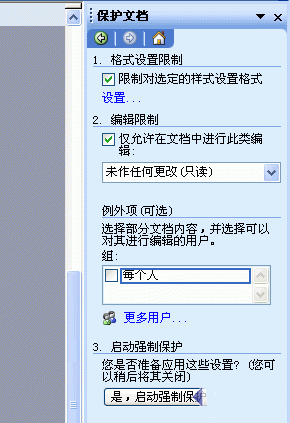
小贴士:在Word 2003中,如果要对文档进行保护,可先执行“工具-保护文档”命令,然后在右侧显示的“保护文档”设置栏(如图)中可根据个人需求勾选“编辑限制”和“格式设置限制”两大参数,接着点击“是,启动强制保护”,并在之后弹出的“启动强制保护”对话框中设置上密码即可。
上一篇:WPS表格如何快速查找及标记相同内容
下一篇:Word2007长文档也能快速定位




