

word中怎么自动求和
- 时间:2015年04月02日 15:55:19 来源:魔法猪系统重装大师官网 人气:13618


Word2003怎么自动求和?经常使用办公软件的朋友都应该知道,Excel中只需要用鼠标轻松一拖,就可以完成“自动求和”,但是在Word中就有许多朋友不知道该如何实现了,其实Word2003中早已经包含了自动求和功能,只是一直隐藏在深处,我们光从表面上是找不到它的。下面就来帮助大家找到这个功能所在之处。
注明:此自动求和功能只能够在Word表格中使用!
1、打开Word文档,单击“菜单栏”-->工具-->自定义;
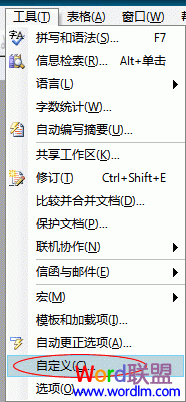
2、在弹出的“自定义”对话框中选择“命令”,在“类别”中找到“表格”,然后选择左边的“自动求和”鼠标左键按住,拖动到“菜单栏”任意位置。
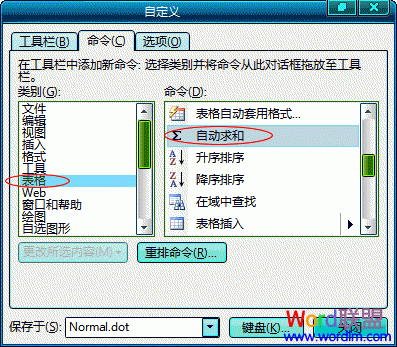
3、如下图,我已经将“自动求和”功能拖到了“菜单栏”最前方。

Word2003中自动求和功能使用方法如下:
单击“自动求和”按钮,Word将计算并显示插入点所在的上方单元格中或左方单元格中数值的总和。如图:
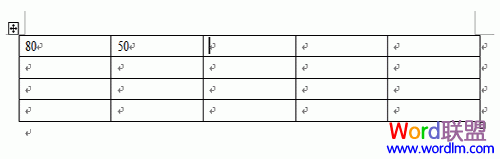
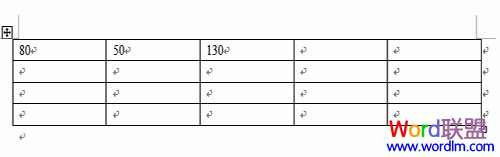
如上图,第一个表格是80,第二个表格是50,然后将鼠标单击放入第三个表格,然后单击“自动求和”按钮,此时结果130就出来了。
上一篇:Excel实战技巧第三讲:高级使用技巧01
下一篇:Excel填充技巧




